Uw eigen wachtwoord wijzigen, tweestapsverificatie instellen, herstelcodes bewaren en uw apparaten beheren.
WachtwoordMFAAuthenticatorHerstelcodesApparaten
Electronic Brains · Handleiding voor de online back-office
Account v1.0 · bijgewerkt 19 juli 2026
Beginnen
Over Mijn account
Op de pagina Mijn account beheert u uw eigen gegevens: u wijzigt uw wachtwoord, stelt tweestapsverificatie (MFA) in, bewaart uw herstelcodes en beheert uw gekoppelde apparaten. Deze handleiding is voor alle gebruikers — u heeft er geen beheerdersrechten voor nodig.
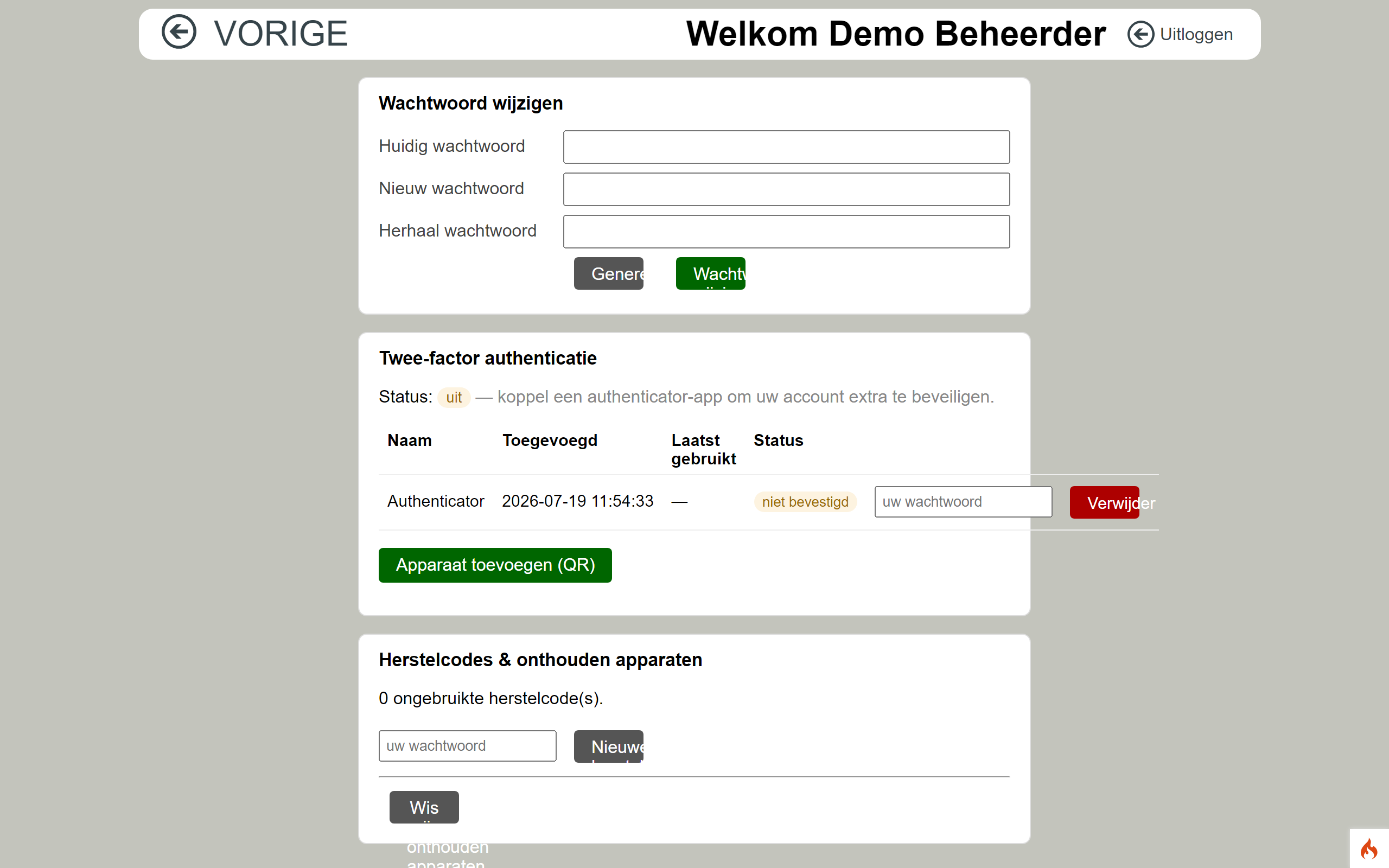
U opent de pagina rechtsboven via uw naam: klik op Welkom {uw naam}. Bovenaan staan drie kaarten:
Wachtwoord wijzigen — uw eigen wachtwoord aanpassen.
Twee-factor authenticatie — een authenticator koppelen en uw apparaten zien.
Herstelcodes & onthouden apparaten — nieuwe herstelcodes maken en onthouden browsers wissen.
Mijn account✕
Mijn account De drie kaarten: wachtwoord, tweestapsverificatie en herstelcodes & onthouden apparaten.
📷 screenshots/general/08-mijn-account.png
Dit gaat over úw account
Hier regelt u alleen uw eigen account. Het aanmaken en beheren van andere gebruikers is iets aparts en alleen voor beheerders — dat leest u in Gebruikers & rechten.
EBWS Cloud — AccountOver
Wachtwoord
Uw wachtwoord wijzigen
In de kaart Wachtwoord wijzigen stelt u een nieuw wachtwoord in. U heeft daarvoor uw huidige wachtwoord nodig.
Open Mijn account via uw naam rechtsboven (Welkom {uw naam}).
Vul bij Huidig wachtwoord uw huidige wachtwoord in.
Vul een Nieuw wachtwoord in en herhaal het bij Herhaal wachtwoord. Onder het veld ziet u een checklist die groen wordt zodra uw wachtwoord aan alle eisen voldoet.
Klik op Wachtwoord wijzigen. Bij succes verschijnt “Uw wachtwoord is gewijzigd.”
De checklist controleert de geldende eisen, meestal: minstens een aantal tekens, een kleine letter, een hoofdletter, een cijfer en een speciaal teken, plus dat de twee nieuwe wachtwoorden overeenkomen.
De knop “Genereer” — noteer het wachtwoord meteen
Met de knop Genereer laat u een sterk wachtwoord maken dat automatisch aan alle eisen voldoet. Let op: het gegenereerde wachtwoord wordt daarbij zichtbaar in beeld gezet (in beide velden). Sla het direct op een veilige plek op of onthoud het goed, want zodra u de pagina verlaat ziet u het niet meer terug.
U blijft ingelogd
Na het wijzigen blijft u gewoon ingelogd; het nieuwe wachtwoord heeft u pas nodig bij de volgende keer inloggen. Klopt uw huidige wachtwoord niet, dan verschijnt “Uw huidige wachtwoord is onjuist.” en wijzigt er niets. Komen de twee nieuwe wachtwoorden niet overeen, dan ziet u “De twee nieuwe wachtwoorden komen niet overeen.”
EBWS Cloud — AccountWachtwoord
Tweestapsverificatie
Wat is tweestapsverificatie
Tweestapsverificatie (ook twee-factor authenticatie of MFA) beveiligt uw account extra: naast uw wachtwoord voert u bij het inloggen ook een code in uit een authenticator-app op uw telefoon. Zo kan iemand met alleen uw wachtwoord er niet in.
In de kaart Twee-factor authenticatie ziet u bij Status hoe het voor u staat:
De MFA-status van uw account
Status
Wat het betekent
uit
U heeft nog geen tweestapsverificatie. Koppel een authenticator-app om uw account extra te beveiligen.
ingeschakeld
U heeft zelf een apparaat gekoppeld; bij het inloggen voert u een code in.
verplicht
Uw beheerder heeft MFA verplicht gesteld (ingesteld door uw beheerder). U kunt het niet zelf uitzetten.
Koppelt u zélf uw eerste apparaat, dan wordt tweestapsverificatie meteen voor uw account ingeschakeld. Hoe u dat doet, leest u hieronder.
Nog niet beschikbaar?
Ziet u de melding “MFA is nog niet beschikbaar voor deze omgeving. Neem contact op met de beheerder.”, dan is tweestapsverificatie voor uw omgeving nog niet klaargezet. Het wachtwoord wijzigen werkt dan wel gewoon.
EBWS Cloud — AccountMFA
Tweestapsverificatie
Een authenticator koppelen
U koppelt een authenticator-app met de knop Apparaat toevoegen (QR) onderaan de kaart Twee-factor authenticatie. U scant een QR-code met de app en bevestigt met een code.
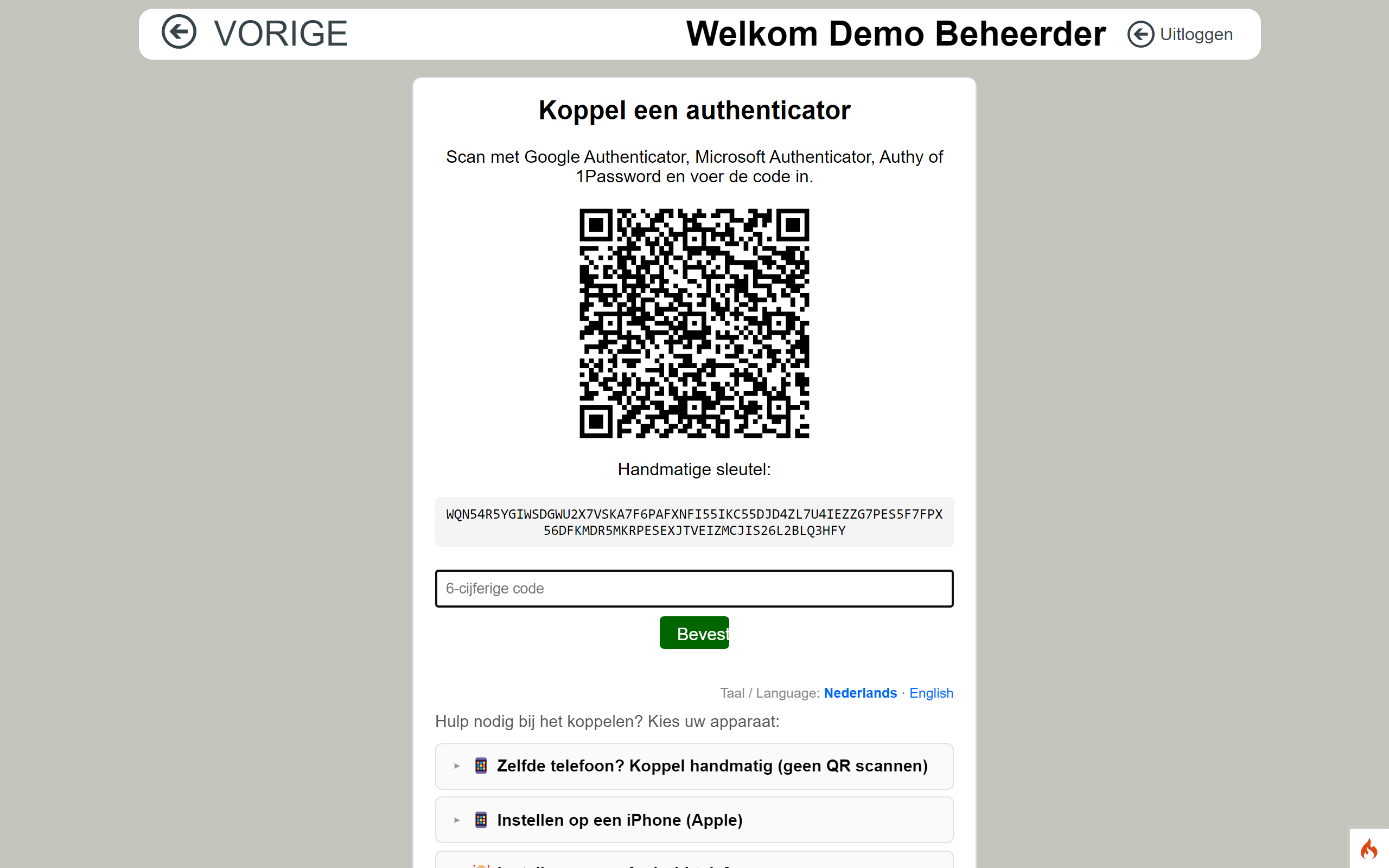
Klik in de kaart Twee-factor authenticatie op Apparaat toevoegen (QR). Het scherm Koppel een authenticator verschijnt.
Open een authenticator-app op uw telefoon (bijvoorbeeld Google Authenticator, Microsoft Authenticator, Authy of 1Password) en scan de QR-code. Lukt scannen niet? Voer dan de Handmatige sleutel: onder de QR-code met de hand in.
Neem de 6-cijferige code uit de app over in het codeveld.
Klik op Bevestig apparaat. Bij succes ziet u “Apparaat toegevoegd.” — of, als u geen ongebruikte herstelcodes (meer) heeft, verschijnt eerst de pagina met uw herstelcodes.
Koppel een authenticator✕
Apparaat koppelen Scan de QR-code, voer de code uit de app in en klik op Bevestig apparaat.
Onder het formulier staat uitklapbare hulp: Hulp nodig bij het koppelen? Kies uw apparaat: met aparte stappen voor dezelfde telefoon (handmatig, zonder scannen), iPhone, Android en desktop, plus een taalkeuze (Nederlands · English).
Ververs de pagina niet tijdens het koppelen
Elke keer dat dit scherm opnieuw wordt geladen, hoort er een nieuwe QR-code bij. Heeft u de oude al gescand, dan werkt die niet meer — scan dan de nieuwe code opnieuw. Klopt de ingevoerde code niet, dan verschijnt “Code onjuist. Scan de QR-code en probeer opnieuw.” en krijgt u een nieuwe QR-code.
Uw eerste apparaat schakelt MFA in
Bevestigt u hier uw eerste apparaat, dan wordt tweestapsverificatie meteen voor uw account ingeschakeld. Vanaf de volgende keer inloggen voert u dus een code in — zie Inloggen met MFA.
EBWS Cloud — AccountApparaat koppelen
Tweestapsverificatie
Herstelcodes
Herstelcodes zijn eenmalige codes waarmee u toch kunt inloggen als u uw telefoon (met de authenticator) kwijt bent. Ze worden eenmalig getoond zodra u uw eerste apparaat koppelt.
Uw herstelcodes✕
Herstelcodes De eenmalige codes worden maar één keer getoond — bewaar ze voordat u verdergaat.
📷 screenshots/general/06-herstelcodes.png
Bewaar de codes meteen
De codes worden maar één keer getoond en zijn later niet meer op te vragen. Noteer of print ze en bewaar ze op een veilige plek. Elke code werkt eenmalig. Klik daarna op Ik heb ze opgeslagen — ga verder.
Nieuwe herstelcodes maken
In de kaart Herstelcodes & onthouden apparaten ziet u hoeveel ongebruikte herstelcodes u nog heeft. Raken ze op, of wilt u een verse set? Maak dan nieuwe codes aan:
Klik op Nieuwe herstelcodes en bevestig de vraag “Nieuwe codes maken? De oude vervallen.”
Vul bij uw wachtwoord uw huidige wachtwoord in (dit is een veiligheidscontrole).
De nieuwe codes worden eenmalig getoond — bewaar ze meteen. De oude codes werken hierna niet meer.
Klopt uw wachtwoord niet, dan verschijnt “Wachtwoord onjuist — codes niet vernieuwd.”. Staan herstelcodes voor uw omgeving uit, dan ziet u “Herstelcodes staan uit voor deze omgeving.”
EBWS Cloud — AccountHerstelcodes
Tweestapsverificatie
Apparaten & browsers beheren
In de kaart Twee-factor authenticatie staat een lijst met uw gekoppelde apparaten. Per apparaat ziet u de Naam, wanneer het is Toegevoegd, wanneer het Laatst gebruikt is en de Status (actief of niet bevestigd).
Een apparaat verwijderen
Zoek het apparaat in de lijst.
Vul bij dat apparaat uw wachtwoord in (een veiligheidscontrole) en klik op Verwijder.
Bevestig de vraag “Apparaat verwijderen?”. Bij succes ziet u “Apparaat verwijderd.”
Uw laatste apparaat verwijderen
Verwijdert u uw laatste apparaat terwijl u MFA zelf had ingeschakeld, dan gaat tweestapsverificatie uit: “Apparaat verwijderd. MFA staat nu uit voor uw account.” Heeft uw beheerder MFA verplicht gesteld, dan blijft het aan en moet u bij de volgende login opnieuw een apparaat koppelen. Klopt uw wachtwoord niet, dan ziet u “Wachtwoord onjuist — apparaat niet verwijderd.”
Onthouden browsers wissen
Koos u bij het inloggen ooit Onthoud deze browser, dan hoeft u op dat apparaat een tijdje geen code in te voeren. Wilt u dat terugdraaien — bijvoorbeeld op een gedeelde of verloren computer — dan wist u alle onthouden browsers in de kaart Herstelcodes & onthouden apparaten:
Klik op Wis mijn onthouden apparaten.
U ziet “Onthouden apparaten gewist ({aantal}).” — voortaan vraagt EBWS op elk apparaat weer een code.
EBWS Cloud — AccountBeheren
Tweestapsverificatie
Inloggen met MFA
Heeft u tweestapsverificatie, dan volgt na uw wachtwoord een extra stap: u voert de 6-cijferige code uit uw authenticator-app in.
Log in met uw omgeving, gebruikersnaam en wachtwoord.
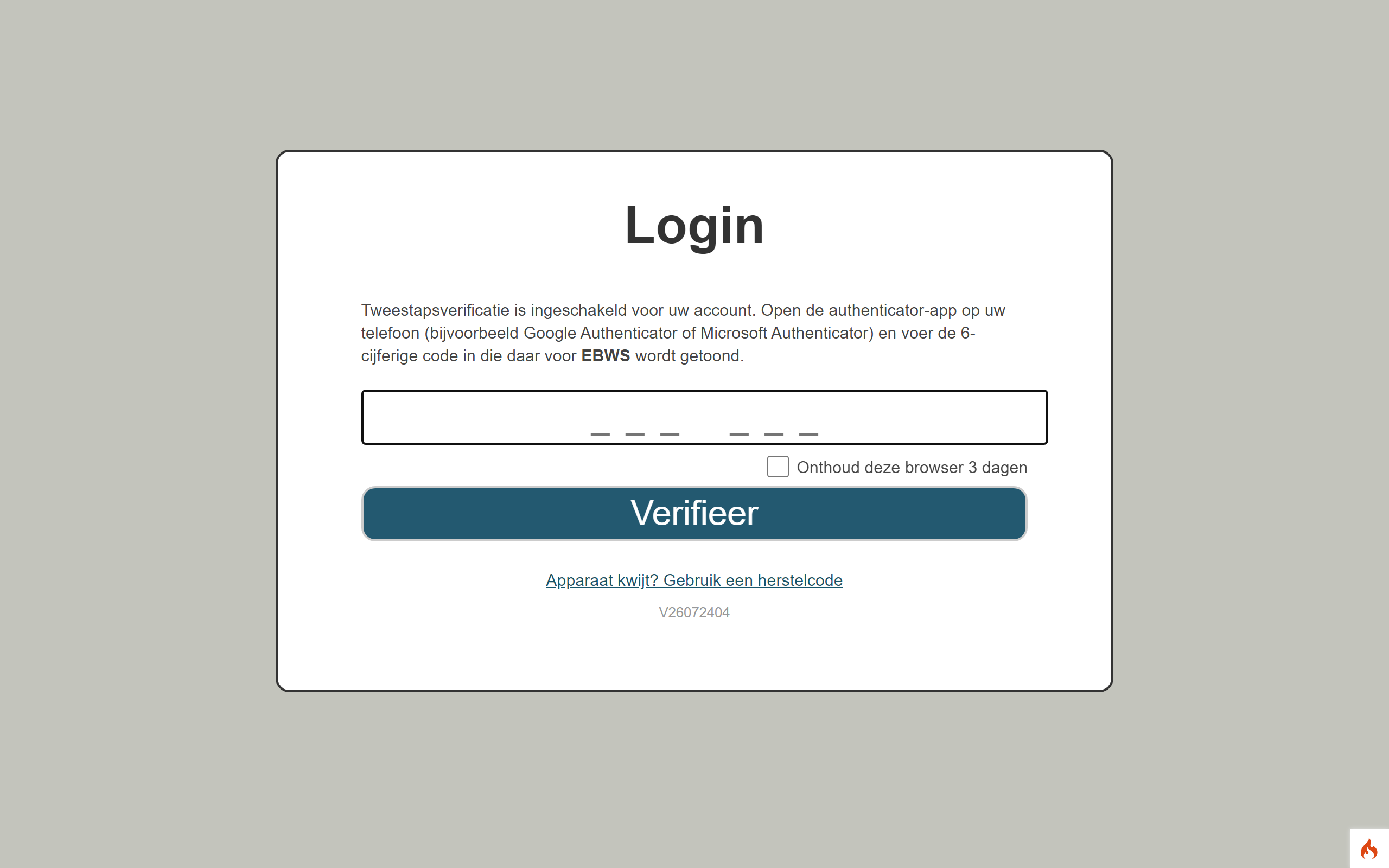
Open de authenticator-app en neem de 6-cijferige code voor EBWS over in het codeveld.
Wilt u op dit apparaat voorlopig geen code meer hoeven invoeren? Vink dan Onthoud deze browser 3 dagen aan.
Klik op Verifieer. Bij de juiste code komt u in het hoofdmenu.
EBWS — Login✕
Code invoeren Voer de code uit de app in en klik op Verifieer. Onderin opent Apparaat kwijt? Gebruik een herstelcode het veld voor een herstelcode.
📷 screenshots/general/04-mfa-code.png
Telefoon kwijt? Gebruik een herstelcode
Bent u uw telefoon kwijt, klap dan Apparaat kwijt? Gebruik een herstelcode uit en voer een van uw herstelcodes in. Elke herstelcode werkt eenmalig. Bent u ook uw herstelcodes kwijt, neem dan contact op met uw beheerder voor een MFA-reset.