Gebruikers aanmaken, rechten per locatie toewijzen, tweestapsverificatie regelen en groepen beheren — alles wat de beheerder doet.
GebruikersRechtenGroepenMFABeheerder
Electronic Brains · Handleiding voor de online back-office
Gebruikers v1.0 · bijgewerkt 19 juli 2026
Beginnen
Over gebruikers & rechten
Deze handleiding beschrijft het onderdeel Gebruikers: hoe u gebruikers aanmaakt en wijzigt, hoe u hun rechten per locatie regelt, hoe u tweestapsverificatie voor een gebruiker instelt en hoe u de rechten van groepen beheert.
Alleen voor beheerders
Gebruikersbeheer is voorbehouden aan beheerders van de omgeving. Het hele onderdeel Gebruikers is afgeschermd: bent u geen beheerder, dan verschijnt de melding “Alleen een beheerder mag deze actie uitvoeren.” en keert u terug naar het hoofdmenu. De tegel Gebruikers kan zichtbaar zijn zonder dat u toegang heeft — pas bij het openen wordt op beheerdersrechten gecontroleerd.
U opent het onderdeel via de tegel Gebruikers op het hoofdmenu. Hoe u inlogt en navigeert, leest u in de handleiding Aan de slag. Wilt u uw eigen wachtwoord of MFA wijzigen (niet dat van een ander), gebruik dan Mijn account — ook beschreven in Algemeen.
Enkele labels zijn Engels
Op de gebruikersschermen staan verschillende labels in het Engels — zoals User, Edit, Delete, Username *, Name *, Password *, Active en Generate. In deze handleiding staat er telkens bij wat ze betekenen. De schermen zelf zijn verder gewoon Nederlands.
EBWS Cloud — GebruikersOver
Beginnen
Zo werken rechten
Voordat u gebruikers aanmaakt, is het handig om te weten hoe rechten in EBWS Cloud zijn opgebouwd. Drie begrippen komen steeds terug: rechten, groepen en locaties.
Rechten zijn losse bevoegdheden, elk met een nummer en een naam — bijvoorbeeld Voorraad inzien of Gebruiker wijzigen. Het volledige overzicht staat bij Overzicht van rechten.
Groepen bundelen rechten. In de rechtenmatrix bepaalt u welke rechten een groep heeft.
Locaties zijn de winkels, magazijnen en overige vestigingen van uw omgeving. Rechten gelden per locatie: u wijst een gebruiker per locatie een groep toe.
Kortom: een gebruiker krijgt op een locatie de rechten van de groep die u hem dáár toewijst. Op de ene locatie kan iemand dus meer mogen dan op de andere. Geeft u op een locatie géén groep (---), dan heeft de gebruiker daar geen toegang.
De virtuele locatie “Dashboard”
Naast uw echte locaties is er één virtuele locatie: Dashboard. Die staat voor de overkoepelende functies die niet bij één locatie horen — de bovenste functietegels van het hoofdmenu (zoals Gebruikers, Stamgegevens, Maak overzicht en Batches). Wilt u dat een gebruiker zo’n overkoepelende tegel ziet, dan wijst u de bijbehorende groep toe op de kolom Dashboard in plaats van op een gewone locatie.
De groep “Beheerder”
Er bestaat één bijzondere groep: Beheerder. Wie deze groep heeft, mag alles — alle rechtcontroles worden overgeslagen, inclusief het gebruikersbeheer. Ken deze groep daarom alleen toe aan mensen die de omgeving volledig mogen beheren. In het gebruikersoverzicht ziet u bij zo’n gebruiker de groepsnaam Beheerder staan.
Rechten sturen vooral de zichtbaarheid
Rechten bepalen in de eerste plaats welke tegels en knoppen een gebruiker ziet. Een aantal gevoelige acties — zoals gebruikersbeheer, locatiebeheer en voorraadmutaties — wordt daarnaast apart gecontroleerd en blijft altijd afgeschermd. Reken er dus niet op dat het weghalen van een recht in de matrix op zichzelf elke actie blokkeert; gebruik voor echt vertrouwelijk werk een aparte gebruiker met een beperkte groep.
EBWS Cloud — GebruikersRechten
Gebruikers beheren
Het gebruikersoverzicht
Via de tegel Gebruikers op het hoofdmenu opent u het overzicht. Dit is een tabel met één rij per gebruiker en één kolom per locatie. In elke cel staat de groep die de gebruiker op die locatie heeft, of --- als hij daar geen toegang heeft.
Gebruikers✕
Gebruikersoverzicht Per gebruiker ziet u de groep per locatie. Bovenaan staan de tegels Aanmaken en Groepen.
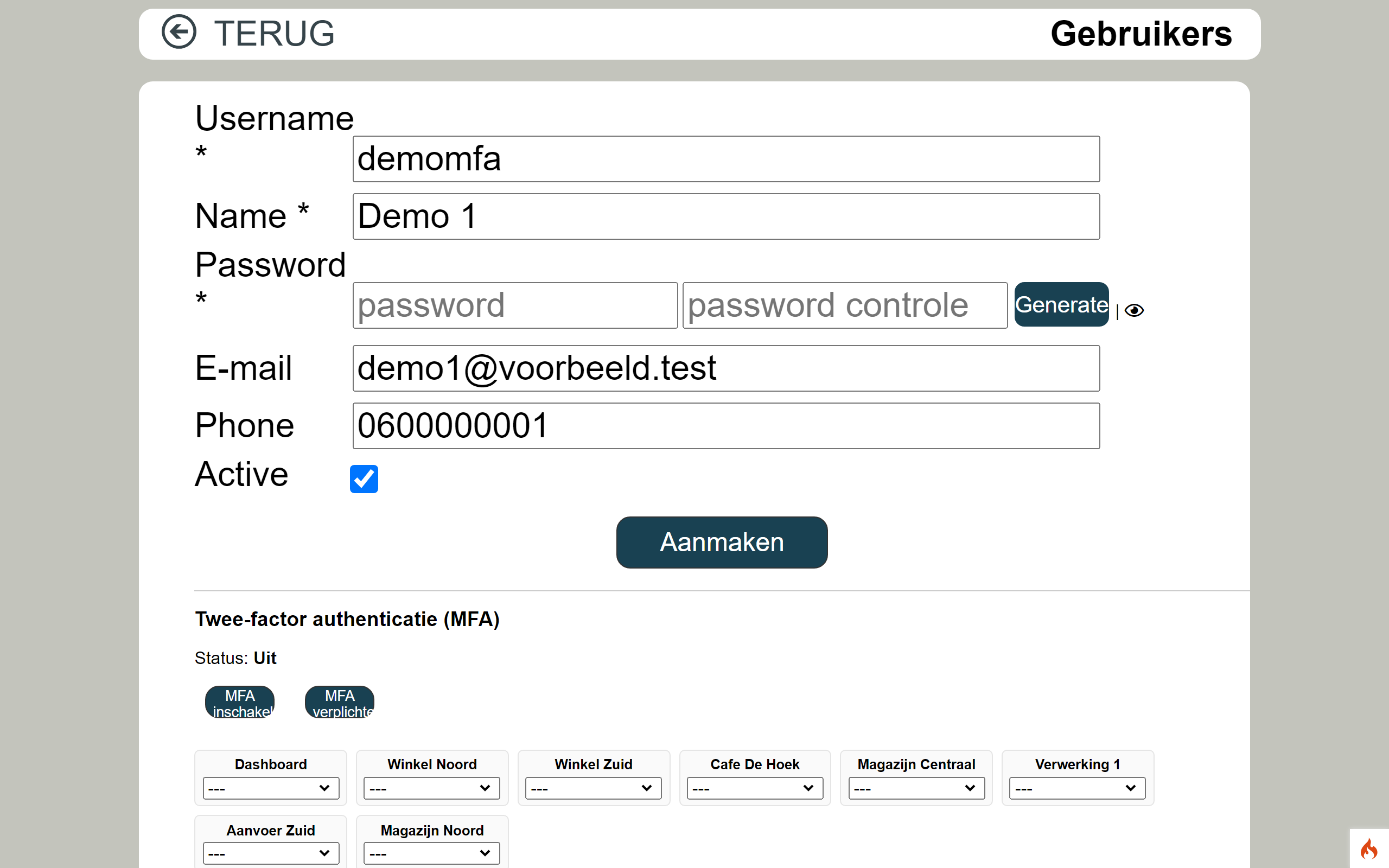
U maakt een gebruiker aan met de tegel Aanmaken boven het overzicht. U vult eerst de gegevens in, en wijst daarna (op hetzelfde scherm) de rechten per locatie toe.
Klik boven het overzicht op Aanmaken. Het formulier opent.
Vul Username * in: de gebruikersnaam waarmee wordt ingelogd (letters en cijfers, maximaal 10 tekens).
Vul Name * in: de volledige naam.
Vul een Password * in en herhaal het in het veld ernaast (met de tekst password controle). Onder het veld verschijnt een checklist die groen wordt zodra het wachtwoord aan alle eisen voldoet. Liever een sterk wachtwoord laten maken? Klik dan op Generate — beide velden worden ingevuld en zichtbaar gemaakt zodat u het kunt noteren. Met het oog-icoon ernaast toont of verbergt u het wachtwoord.
Vul E-mail in — dit is in de praktijk verplicht (zie de waarschuwing hieronder), en vul eventueel Phone (telefoon) in.
Zet het vinkje Active aan zodat de gebruiker mag inloggen.
Klik op Aanmaken. Bij succes verschijnt de (Engelse) melding “User changed” en blijft u op het formulier staan om de rechten toe te wijzen.
Gebruikers✕
Gebruikersformulier Bovenaan de gegevens met de wachtwoord-checklist; daaronder het rooster om per locatie een groep te kiezen.
De wachtwoord-checklist controleert de geldende eisen. Meestal zijn dat: minstens een aantal tekens, een kleine letter, een hoofdletter, een cijfer en een speciaal teken, plus dat de twee wachtwoorden overeenkomen. Voldoet het niet, dan lukt opslaan niet.
E-mail is nodig — er gaat een welkomstmail uit
Bij elke keer opslaan verstuurt EBWS automatisch een welkomstmail (“Creatie gebruiker …”) naar het opgegeven e-mailadres, met daarin de omgeving, de gebruikersnaam en het wachtwoord. Lukt het versturen niet, dan wordt de gebruiker niet opgeslagen — zonder duidelijke foutmelding. Zorg dus voor een geldig e-mailadres. Omdat het wachtwoord in die mail staat, is Generate handig: u hoeft het zelf niet te onthouden.
De knop heet ook bij wijzigen “Aanmaken”
Of u nu een nieuwe gebruiker maakt of een bestaande wijzigt: de opslaan-knop leest altijd Aanmaken. Bij een bestaande gebruiker wijzigt u met dezelfde knop gewoon de gegevens. De bevestiging is telkens de Engelse tekst “User changed”.
Rechten toewijzen per locatie
Onder de gegevens staat het rechtenrooster: één regel per locatie, plus de regel Dashboard voor de overkoepelende tegels. Achter elke locatie kiest u in een keuzelijst de groep die de gebruiker daar krijgt. --- betekent “geen toegang”.
Zoek in het rooster de locatie op waar de gebruiker mag werken.
Kies in de keuzelijst de gewenste groep (of --- om de toegang weer weg te halen).
Wilt u een overkoepelende tegel geven (zoals Maak overzicht of Stamgegevens), kies dan een groep op de regel Dashboard.
Herhaal dit voor elke locatie. U hoeft niets apart op te slaan.
Het rooster slaat direct op
Elke keuze in het rooster wordt meteen opgeslagen — los van de knop Aanmaken. Er verschijnt géén melding op het scherm; de wijziging is direct actief. U hoeft dus niet nogmaals te bevestigen, maar controleer wel dat u de juiste groep bij de juiste locatie koos.
“Beheerder” geeft volledige toegang
In dit rooster kunt u ook de groep Beheerder (soms getoond als Super Admin) kiezen. Die geeft de gebruiker volledige toegang tot de hele omgeving, inclusief gebruikersbeheer. Ken dit alleen toe aan mensen die u dat volledig toevertrouwt.
Wachtwoord van een gebruiker wijzigen
Wilt u het wachtwoord van een gebruiker opnieuw instellen? Dat doet u via het gewone wijzig-scherm:
Klik in het overzicht bij de gebruiker op Edit.
Vul bij Password * een nieuw wachtwoord in en herhaal het (of gebruik Generate).
Klik op Aanmaken om op te slaan.
Laat u de wachtwoordvelden leeg, dan blijft het bestaande wachtwoord ongewijzigd — handig als u alleen andere gegevens aanpast. Vult u wél een nieuw wachtwoord in, dan gaat er opnieuw een welkomstmail met dat wachtwoord naar de gebruiker.
Uw eigen wachtwoord
Uw eigen wachtwoord wijzigt u niet hier, maar via Mijn account (rechtsboven bij uw naam). Zie de handleiding Aan de slag — Mijn account.
Een gebruiker verwijderen
Klik in het overzicht bij de gebruiker op Delete.
Bevestig de vraag “Gebruiker {nummer} {naam} verwijderen?” (er staat een intern nummer bij — controleer vooral de naam).
De gebruiker verdwijnt uit de lijst en kan niet meer inloggen.
Verwijderen kan niet ongedaan worden gemaakt. Twijfelt u, zet dan liever het vinkje Active uit via Edit: de gebruiker kan dan niet inloggen, maar blijft bewaard.
EBWS Cloud — GebruikersAanmaken
Gebruikers beheren
Tweestapsverificatie (MFA)
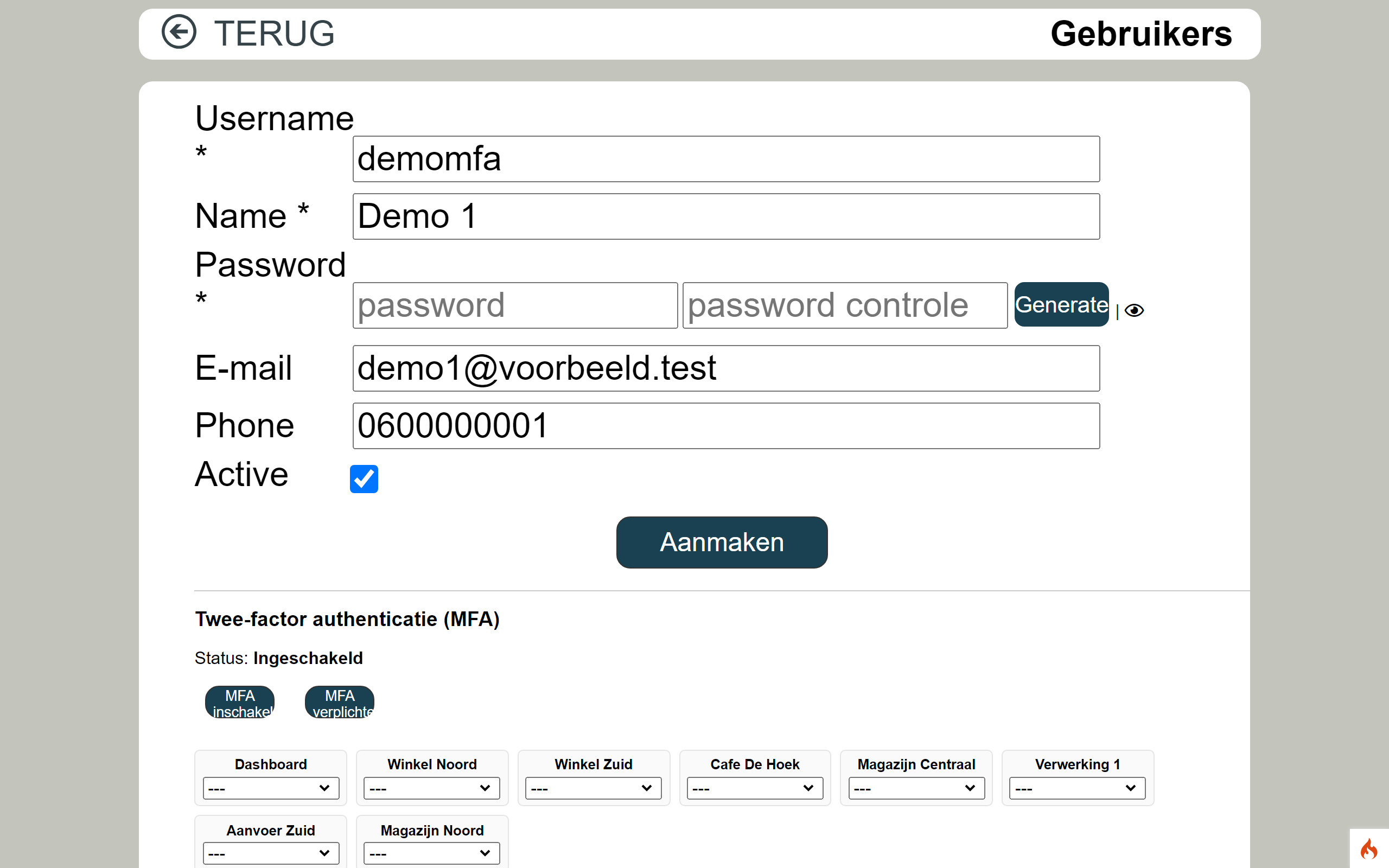
Op het wijzig-scherm van een bestaande gebruiker staat de kaart Twee-factor authenticatie (MFA). Hiermee regelt u of de gebruiker bij het inloggen naast het wachtwoord ook een code uit een authenticator-app moet invoeren. Deze kaart verschijnt pas nadat de gebruiker is aangemaakt.
Twee-factor authenticatie (MFA)✕
MFA-kaart De statusregel toont Verplicht, Ingeschakeld of Uit; daaronder de knoppen om MFA te regelen.
📷 screenshots/gebruikers/gebruiker/03-mfa.png
Bovenaan de kaart staat de huidige status: Uit (geen MFA), Ingeschakeld (de gebruiker wordt gevraagd een apparaat te koppelen) of Verplicht (de gebruiker móét koppelen om te kunnen inloggen). Zijn er apparaten gekoppeld, dan staat het aantal erbij.
De knoppen
MFA-acties op de gebruikerskaart
Knop
Wat gebeurt er
MFA inschakelen
Zet MFA op ingeschakeld. De gebruiker wordt bij de volgende login gevraagd een authenticator in te stellen, maar kan dit nog uitstellen. Melding: “MFA ingeschakeld …”
MFA verplichten
Zet MFA op verplicht. De gebruiker móét bij de volgende login een authenticator koppelen en kan zonder niet meer inloggen. U bevestigt eerst een waarschuwing (zie hieronder). Melding: “MFA verplicht gesteld …”
MFA resetten
Verwijdert alle apparaten en herstelcodes van de gebruiker en zet MFA uit. Gebruik dit als iemand zijn telefoon én herstelcodes kwijt is. Deze knop is alleen aanwezig als resetten in uw omgeving is toegestaan. Melding: “MFA gereset …”
MFA uitzetten kan alleen een EBWS-beheerder
Als beheerder van de omgeving kunt u MFA wél inschakelen, verplichten en (indien toegestaan) resetten, maar u kunt MFA niet gewoon uitzetten. Een knop MFA uitschakelen en het verwijderen van losse apparaten zijn voorbehouden aan een EBWS-beheerder. Wilt u MFA voor iemand helemaal weg, neem dan contact op met EBWS. Bij MFA verplichten verschijnt daarom ook de waarschuwing dat alleen een EBWS-beheerder dat kan terugdraaien.
Bij MFA verplichten en MFA resetten vraagt EBWS eerst een bevestiging:
Bevestigingen bij MFA
Bevestiging
Betekenis
MFA VERPLICHT stellen? De gebruiker moet bij de volgende login een authenticator instellen en kan niet inloggen zonder. Alleen een EBWS-beheerder kan dit terugdraaien.
U staat op het punt MFA te verplichten. Kies OK om door te gaan.
MFA resetten? Alle apparaten en herstelcodes van deze gebruiker worden verwijderd en MFA gaat uit.
U staat op het punt de MFA van de gebruiker volledig te wissen. Kies OK om door te gaan.
Nadat u MFA heeft ingeschakeld of verplicht, doorloopt de gebruiker zelf de koppeling bij de volgende login — dat proces (QR-code scannen, code invoeren, herstelcodes bewaren) staat beschreven in Aan de slag — Tweestapsverificatie.
Nog niet beschikbaar?
Ziet u de melding “MFA is nog niet beschikbaar voor deze omgeving.”, dan is tweestapsverificatie voor uw omgeving nog niet klaargezet. Neem in dat geval contact op met EBWS.
EBWS Cloud — GebruikersMFA
Rechten & groepen
De rechtenmatrix
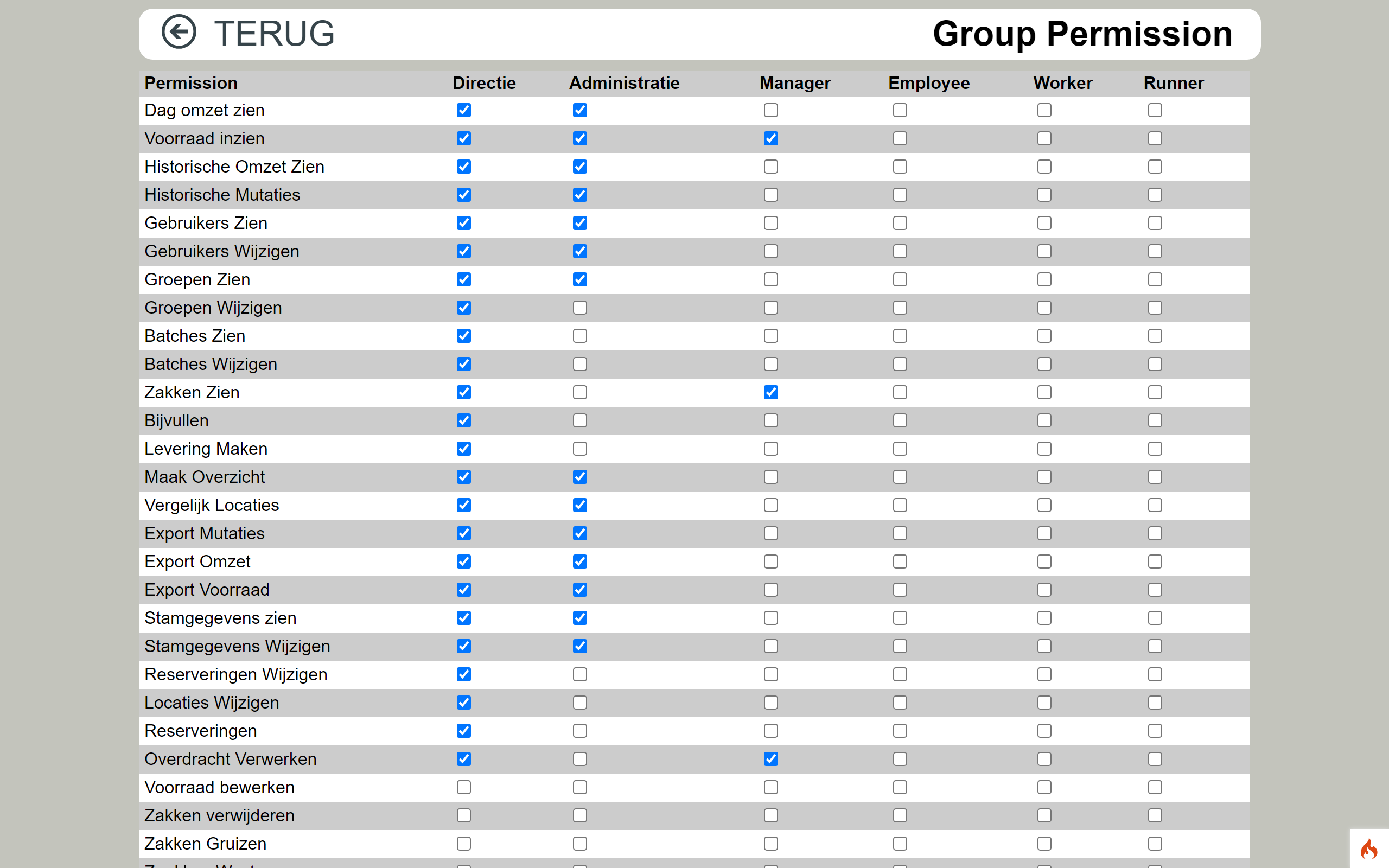
Achter de tegel Groepen (boven het gebruikersoverzicht) zit de rechtenmatrix. Hier bepaalt u welke rechten elke groep heeft. Bovenin heet dit scherm Group Permission (Engels voor “groepsrechten”).
Group Permission✕
Rechtenmatrix Eén rij per recht, één kolom per groep. Een vinkje betekent: die groep heeft dat recht. Onderaan staat Opslaan.
📷 screenshots/gebruikers/groepen/01-overzicht.png
Elke rij is een recht (de kolomkop heet Permission). De rijkop is aanklikbaar om te sorteren.
Elke kolom is een groep, op naam.
Een vinkje op een kruispunt betekent dat die groep dat recht heeft.
Vink de rechten aan of uit die u aan een groep wilt geven of ontnemen.
Klik onderaan op Opslaan. Bij succes verschijnt de (Engelse) melding “Permissions changed”.
Opslaan geldt voor de hele matrix
Bij Opslaan wordt de volledige matrix opnieuw vastgelegd. Een recht dat u uitvinkt, wordt dus daadwerkelijk ingetrokken. Vink alleen aan wat u zeker weet, en controleer de matrix als geheel voordat u opslaat.
Goed om te weten
De groep Beheerder staat hier niet als kolom: die mag altijd alles en hoeft dus geen rechten toegewezen te krijgen. Er is geen apart scherm om groepen aan te maken, te hernoemen of te verwijderen — de lijst met groepen wordt voor uw omgeving beheerd. Heeft u een extra groep nodig, neem dan contact op met EBWS. De rechtnamen in de rijen komen uit een centrale lijst en kunnen deels Engels zijn.
Overzicht van rechten
Hieronder staan de rechten die u aan groepen kunt toewijzen, met hun nummer en waarvoor ze dienen. Rechten waar @ Dashboard bij staat, wijst u toe op de kolom/regel Dashboard (de overkoepelende functietegels); de overige gelden op een gewone locatie.
De toewijsbare rechten
Nr.
Recht
Waarvoor
10001
Dag omzet zien
De dagcijfers van een verkoop- of horecalocatie inzien.
10101
Voorraad inzien
De voorraad van een locatie bekijken.
10201
Zakken zien
De zakken (bags) van een locatie inzien.
10211
Zakken verwijderen
Zakken afvoeren op een verwerk-locatie.
10221
Zakken gruizen
Zakken gruizen op een verwerk-locatie.
10231
Zakken waste
Zakken als waste boeken op een verwerk-locatie.
10301
Bijvullen
Zakken inscannen in de voorraad (bijvullen / levering ontvangen).
10310
Levering maken
Een levering samenstellen en versturen naar een andere locatie.
10320
Overdracht
Een voorraadtelling (overdracht) uitvoeren en het overzicht openen.
10330
Voorraad bewerken
Voorraadtellingen opslaan en verwerken.
15001
Historische Omzet
De omzethistorie en de prikklok van een locatie inzien.
15010
Historische Mutaties
De voorraadmutaties van een locatie inzien.
18001 @ Dashboard
Maak overzicht
De tegel Maak overzicht (exporthub) op het hoofdmenu tonen.
18010
Export mutaties
Mutatie- en transactieoverzichten exporteren.
18020
Export omzet
Omzetoverzichten exporteren.
18030
Export voorraad
Voorraadoverzichten exporteren.
19001 @ Dashboard
Vergelijk Locaties
De tegel Vergelijk locaties tonen.
20001 @ Dashboard
Stamgegevens zien
De tegel Stamgegevens tonen en stamgegevens inzien.
20010
Stamgegevens wijzigen
Stamgegevens (artikelen, schermen enz.) wijzigen.
80001 @ Dashboard
Gebruikers zien
De tegel Gebruikers tonen (openen blijft aan beheerders voorbehouden).
80010
Gebruiker wijzigen
Gebruikers wijzigen (gebruikersbeheer is beheerdersgebied).
80101
Groepen zien
De rechtengroepen inzien.
80110
Groep wijzigen
De rechten van groepen wijzigen.
81001
Locaties Wijzigen
Locaties wijzigen.
88001 @ Dashboard
Batches zien
De tegel Batches tonen (bij de batch-module).
88010
Batches bewerken
Batches en reserveringen bewerken.
88100
Reserveringen
De tegel Reserveringen tonen op aanvoer-locaties.
De rechten Log In en Log Uit zijn vaste systeemrechten; die staan niet in de matrix en kunt u niet toewijzen of weghalen. De exacte namen kunnen per omgeving iets afwijken.
EBWS Cloud — GebruikersGroepen
Verder
Meldingen
Hieronder staan de meldingen die u op de gebruikersschermen kunt tegenkomen, met wat ze betekenen en wat u kunt doen.
Meldingen bij gebruikersbeheer
Melding
Wat betekent het / wat doet u
User changed
De gebruiker is opgeslagen. (De bevestiging is in het Engels.)
Permissions changed
De rechtenmatrix is opgeslagen. (In het Engels.)
Alleen een beheerder mag deze actie uitvoeren.
U bent geen beheerder. Gebruikersbeheer is aan beheerders voorbehouden — u keert terug naar het hoofdmenu.
Wachtwoord is verplicht voor een nieuwe gebruiker.
U maakt een nieuwe gebruiker zonder wachtwoord. Vul een wachtwoord in (of klik Generate).
De wachtwoorden komen niet overeen.
Het herhaalde wachtwoord wijkt af. Vul in beide velden hetzelfde wachtwoord in.
MFA ingeschakeld …
MFA staat nu op “ingeschakeld”. De gebruiker wordt bij de volgende login gevraagd een authenticator in te stellen.
MFA verplicht gesteld …
MFA is nu verplicht. De gebruiker móét bij de volgende login een authenticator koppelen.
MFA gereset …
Alle apparaten en herstelcodes zijn verwijderd en MFA staat uit.
De actie is op de server niet gelukt. Probeer het opnieuw of neem contact op met EBWS.
MFA is nog niet beschikbaar voor deze omgeving.
Tweestapsverificatie is voor uw omgeving nog niet klaargezet. Neem contact op met EBWS.
Alleen een EBWS-beheerder mag MFA uitschakelen of apparaten verwijderen.
MFA helemaal uitzetten of losse apparaten verwijderen kan alleen EBWS. Neem contact op met EBWS.
Geen zichtbare bevestiging bij het rooster
Het toewijzen van een groep in het rechtenrooster geeft géén melding op het scherm — de wijziging wordt stil opgeslagen. Controleer daarom na een wijziging even of de juiste groep bij de juiste locatie staat.
EBWS Cloud — GebruikersMeldingen
Verder
De handleidingen
Dit was de handleiding Gebruikers & rechten. De andere onderwerpen staan in aparte handleidingen — klik op een kaart om die te openen.


 Aanmaken
 Groepen