De omzet van een locatie inzien — vandaag en over een periode — de prikklok bekijken en locaties naast elkaar vergelijken.
DagcijfersHistoriePrikklokVergelijkenOmzet
Electronic Brains · Handleiding voor de online back-office
Dagcijfers v1.0 · bijgewerkt 19 juli 2026
Beginnen
Over dagcijfers
Deze handleiding gaat over de omzet-dashboards: de dagcijfers van een locatie, de omzethistorie over een periode, de prikklok en het vergelijken van locaties. Het zijn alleen-lezen overzichten — u bekijkt cijfers, u wijzigt er niets.
Alleen op verkoop- en horecalocaties
De tegels Dagcijfers, Omzet Historie en Prikklok bestaan alleen op verkoop- en horecalocaties. Op een magazijn- of verwerklocatie ziet u ze niet. Bestellingen is er alleen op horecalocaties, en Vergelijk locaties staat op het hoofdmenu.
Welke rechten heeft u nodig?
Rechten voor de omzet-dashboards
Overzicht
Nodig recht
Dagcijfers · Bestellingen
Dag omzet zien
Omzet Historie
Historische Omzet
Prikklok
Historische Omzet (voor de tegel)
Vergelijk locaties
Vergelijk Locaties (op het hoofdmenu)
Rechten gelden per locatie. Mist u een tegel, dan heeft u het recht op die locatie niet — vraag uw beheerder. Hoe rechten werken, leest u in Gebruikers & rechten.
De grafieken hebben internet nodig
De cirkel-, staaf- en lijngrafieken worden opgehaald bij een externe dienst. Zonder internetverbinding blijven de grafiekvakken leeg, maar de tabellen met cijfers blijven gewoon zichtbaar.
EBWS Cloud — DagcijfersOver
Beginnen
De blokken op een dashboard
De schermen Dagcijfers en Omzet Historie zijn hetzelfde dashboard, opgebouwd uit blokken. Elk blok toont een deel van de omzet. Leeg gebleven blokken worden verborgen. Hieronder staat wat elk blok toont en of het in beide schermen of maar in één ervan voorkomt.
De blokken en waar ze verschijnen
Blok
Wat het toont
Waar
Overzicht
Omzet, aantal klanten, omzet per klant, aanslagen (aantal verkoopregels), eerste en laatste transactie.
Beide
Omzet per verkoper
De omzet per verkoper.
Beide
Artikel omzet
Per artikel de afzet (aantal) en de omzet. Met PREV/NEXT bladert u.
Beide
Categorie
De omzet per categorie (als lijst én als cirkeldiagram).
Beide
Betaalwijze
De omzet per betaalwijze (lijst + cirkeldiagram). Zie Betaalwijzen.
Beide
Bijvullingen
De bijvullingen per artikel.
Beide
Bijvullingen per persoon
Bijvul-rondes per medewerker.
Alleen Historie
Gruis
De top 10 gegruisde artikelen.
Beide
Takjes top 10
De top 10 waste-artikelen.
Beide
Artikel top 10
Staafdiagram van de tien best verkochte artikelen.
Beide
Omzet per uur
Staafdiagram van de omzet per uur.
Beide
Historische omzetten
Vergelijking met Gisteren, Vorige Week en het Gemiddelde van dezelfde weekdag.
Alleen Dagcijfers
Omzet per dag
Staafdiagram van de omzet per dag in de periode.
Alleen Historie
Omzet per dag per uur
Bellendiagram: omzet per uur per weekdag.
Alleen Historie
Enkele bijzonderheden
De blader-knoppen heten PREV en NEXT (Engels), en ze bladeren Artikel omzet en Bijvullingen tegelijk. Er zijn meerdere blokken met de titel Categorie (een lijst en een cirkeldiagram) — dat is bedoeld, ze horen bij elkaar.
EBWS Cloud — DagcijfersBlokken
Per locatie
Dagcijfers
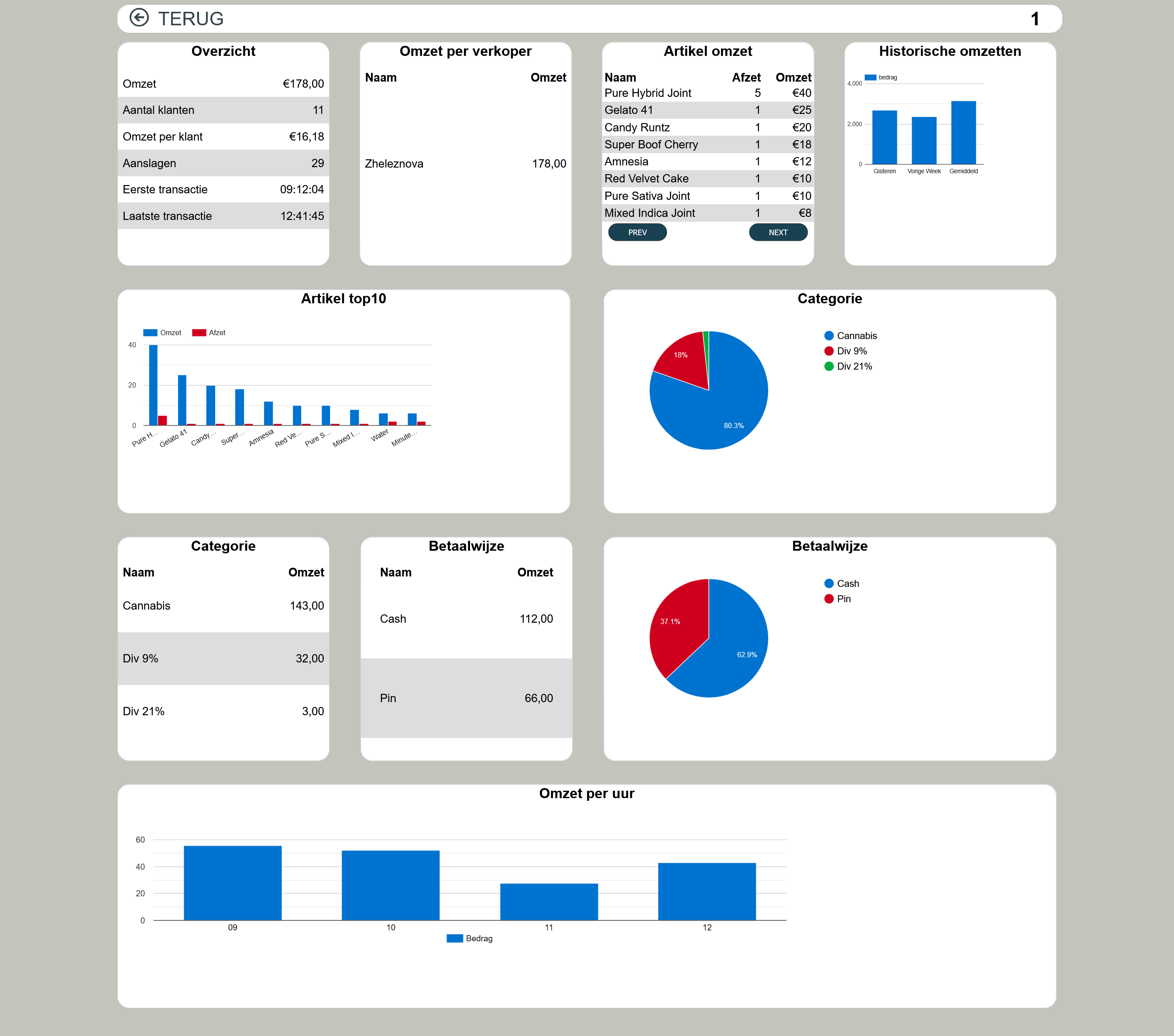
De tegel Dagcijfers toont de omzet van vandaag voor de gekozen verkoop- of horecalocatie, opgebouwd uit de blokken hierboven. U opent het via de locatie op het hoofdmenu. U heeft het recht Dag omzet zien nodig.
Dagcijfers✕
Dagcijfers De omzet van vandaag in blokken: overzicht, per verkoper, per artikel, per categorie, per betaalwijze en per uur.
📷 screenshots/locaties/verkoop/dagcijfers.png
Naast de cijferblokken staat bij de dagcijfers de grafiek Historische omzetten: die vergelijkt de omzet van vandaag met gisteren, met vorige week en met het gemiddelde van dezelfde weekdag. Zo ziet u in één oogopslag of het een drukke of rustige dag is.
De dag loopt tot 05:00 door
De “dag” draait pas om 05:00 uur om. Kijkt u dus vóór 05:00 ’s nachts, dan ziet u nog de cijfers van de vorige kalenderdag. Dat is expres, zodat late avondomzet bij de juiste dag hoort.
EBWS Cloud — DagcijfersDagcijfers
Per locatie
Omzet Historie
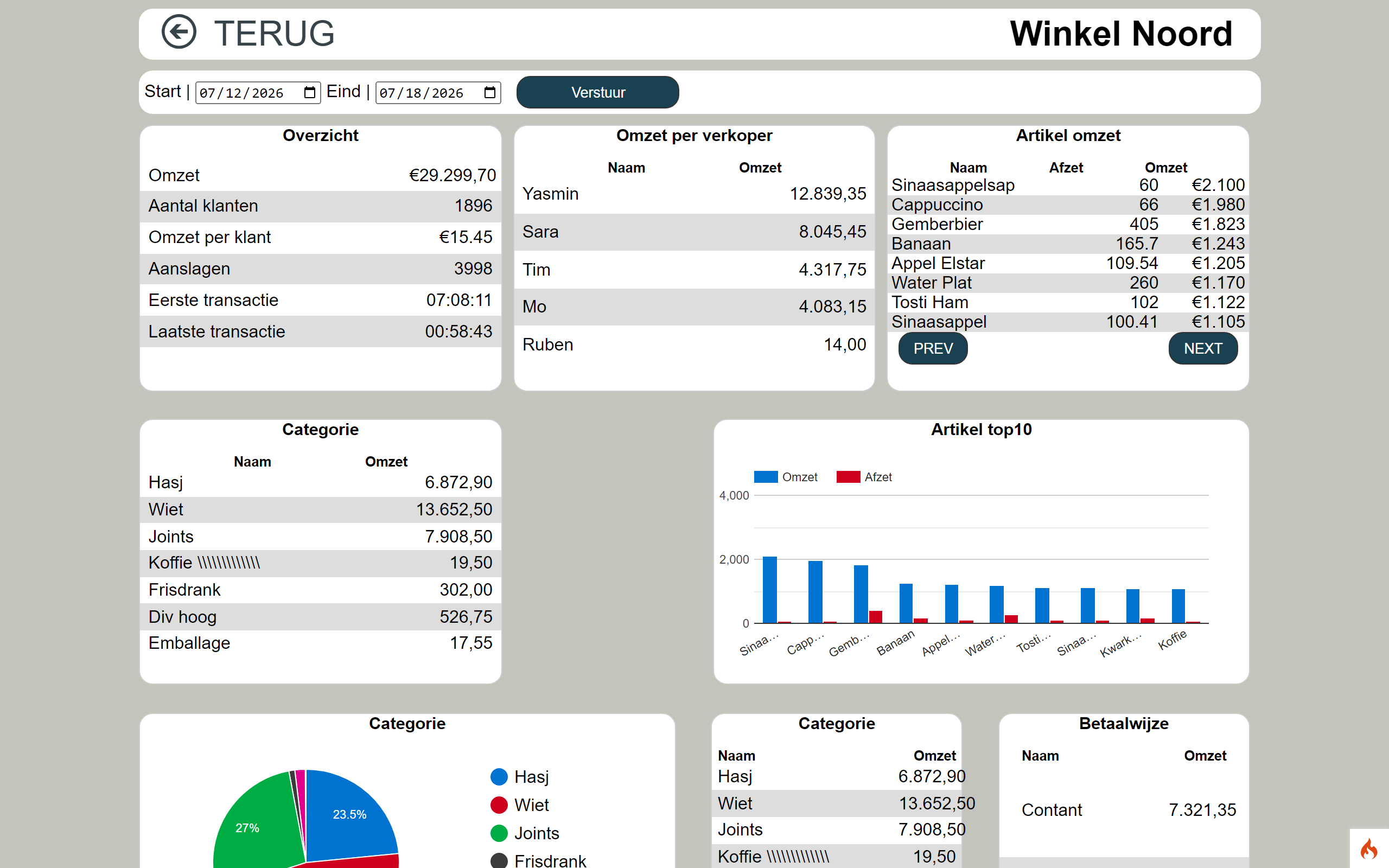
De tegel Omzet Historie toont hetzelfde dashboard, maar over een periode die u zelf kiest. Standaard staat de periode op de laatste 7 dagen (van 7 dagen geleden tot en met gisteren). U heeft het recht Historische Omzet nodig.
Open de locatie en tik op Omzet Historie.
Kies bovenaan een periode bij Start en Eind.
Klik op Verstuur. Het dashboard toont de omzet over die periode.
Omzet Historie✕
Omzet Historie Kies een periode bij Start en Eind en klik op Verstuur.
📷 screenshots/locaties/verkoop/omzet-historie.png
In de historie-modus verschijnen een paar extra blokken die u bij de dagcijfers niet ziet:
Bijvullingen per persoon — hoeveel bijvul-rondes elke medewerker deed.
Omzet per dag — een staafdiagram met de omzet per dag in de periode.
Omzet per dag per uur — een bellendiagram dat de omzet per uur per weekdag toont.
De vergelijkingsgrafiek Historische omzetten (gisteren/vorige week) hoort bij de dagcijfers en wordt in de historie-modus niet getoond.
EBWS Cloud — DagcijfersHistorie
Per locatie
Prikklok
De tegel Prikklok toont de gewerkte uren van het personeel, opgebouwd uit de in- en uitklok-momenten op de kassa. Ook hier kiest u een periode; standaard de laatste 7 dagen.
Open de locatie en tik op Prikklok.
Kies een periode bij Start en Eind en klik op Verstuur.
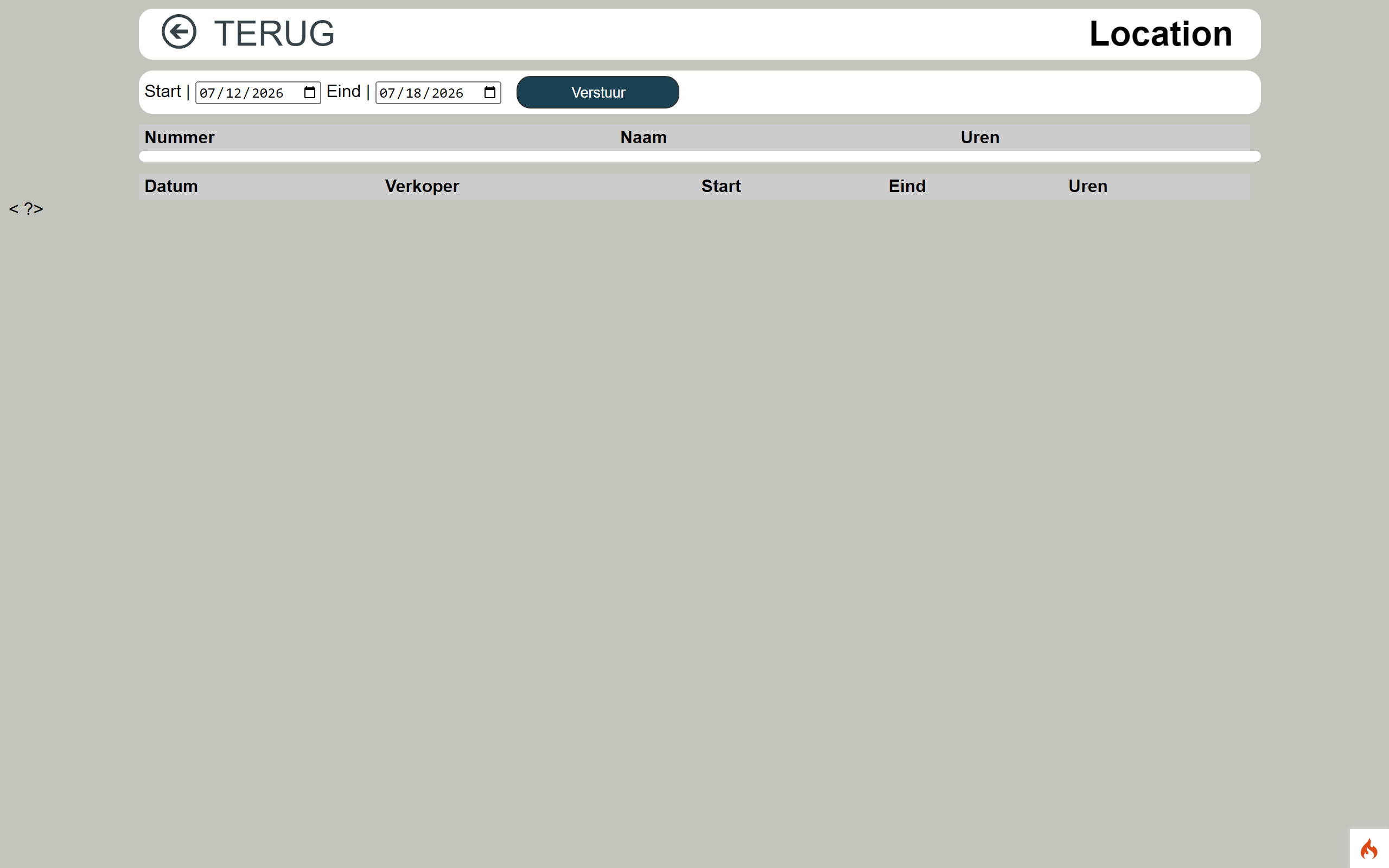
U ziet twee tabellen: een totaal per verkoper (Nummer, Naam, Uren) en een detail met elke in-/uitkloking (Datum, Verkoper, Start, Eind, Uren).
Location✕
Prikklok Boven het totaal per verkoper, daaronder elke in-/uitkloking met de gewerkte uren.
📷 screenshots/locaties/verkoop/prikklok.png
Goed om te weten
De tegel Prikklok verschijnt bij het recht Historische Omzet. De bovenbalk van dit scherm toont het vaste woord Location in plaats van de locatienaam — een bekende labelafwijking. Klokte iemand wel in maar niet uit, dan staat er 0 uur (de eindtijd is dan gelijk aan de starttijd).
EBWS Cloud — DagcijfersPrikklok
Per locatie
Bestellingen (horeca)
Op een horecalocatie toont de tegel Bestellingen de bestellingen van die locatie, de nieuwste bovenaan. U heeft het recht Dag omzet zien nodig.
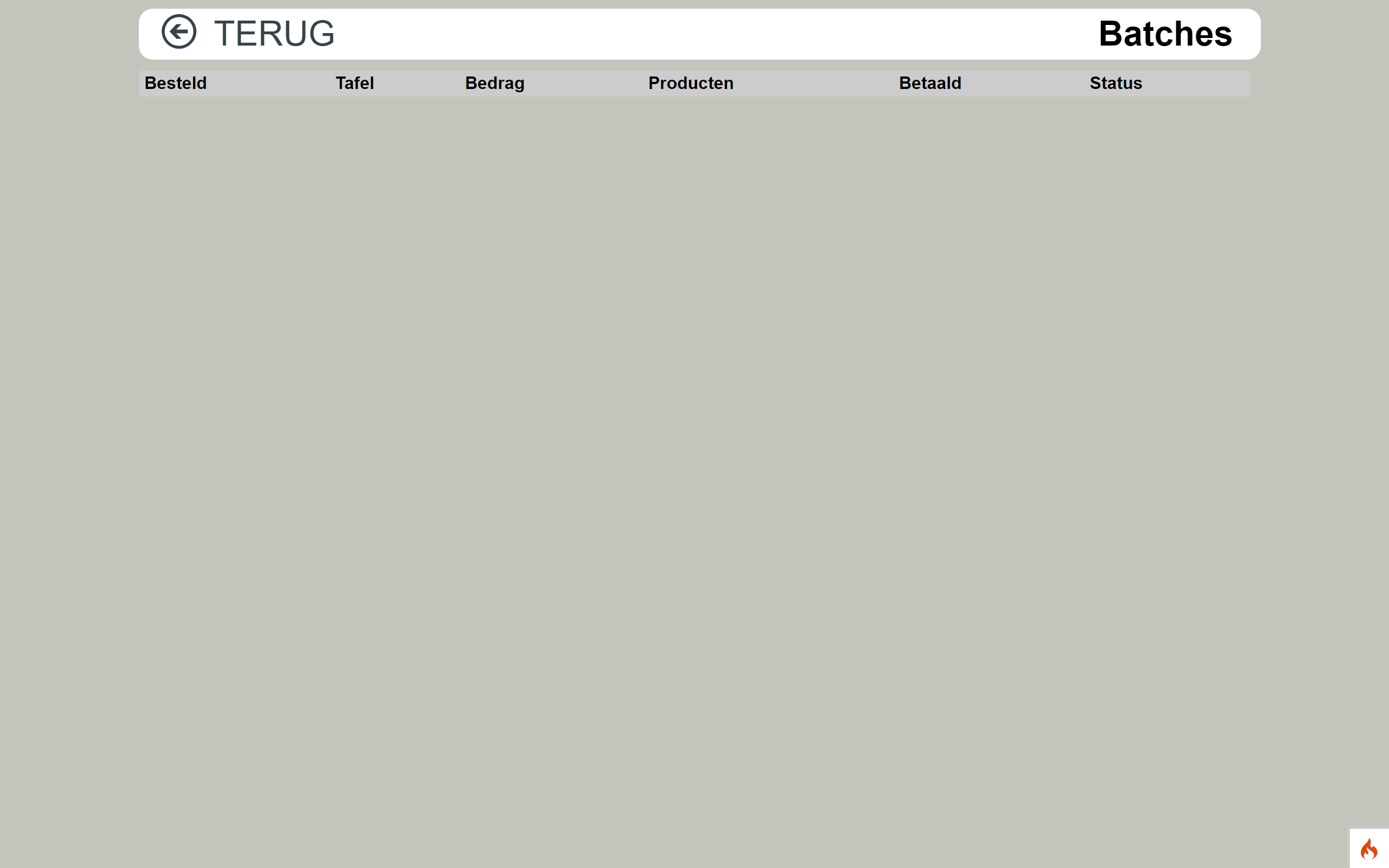
Per bestelling ziet u: wanneer die is Besteld, de Tafel, het Bedrag, het aantal Producten, de betaalinformatie (Betaald) en de Status — OPEN of DONE (afgerond).
Batches✕
Bestellingen Eén regel per bestelling, met de tafel, het bedrag en de status OPEN of DONE.
📷 screenshots/locaties/horeca/bestellingen.png
De bovenbalk zegt “Batches”
De bovenbalk van dit scherm toont per abuis het woord Batches in plaats van “Bestellingen” — een bekende labelafwijking. De lijst is een momentopname: er zijn geen filters en de lijst ververst niet vanzelf. Herlaad de pagina voor de nieuwste bestellingen.
EBWS Cloud — DagcijfersBestellingen
Overkoepelend
Vergelijk locaties
De tegel Vergelijk locaties op het hoofdmenu zet de omzet van uw verkoop- en horecalocaties naast elkaar over een periode. Magazijn- en verwerklocaties doen niet mee. U heeft het recht Vergelijk Locaties nodig.
Klik op het hoofdmenu op de tegel Vergelijk locaties.
Kies bovenaan een periode bij Start en Eind en klik op Verstuur. Standaard staat de periode op de laatste 7 dagen.
U ziet dan onder meer:
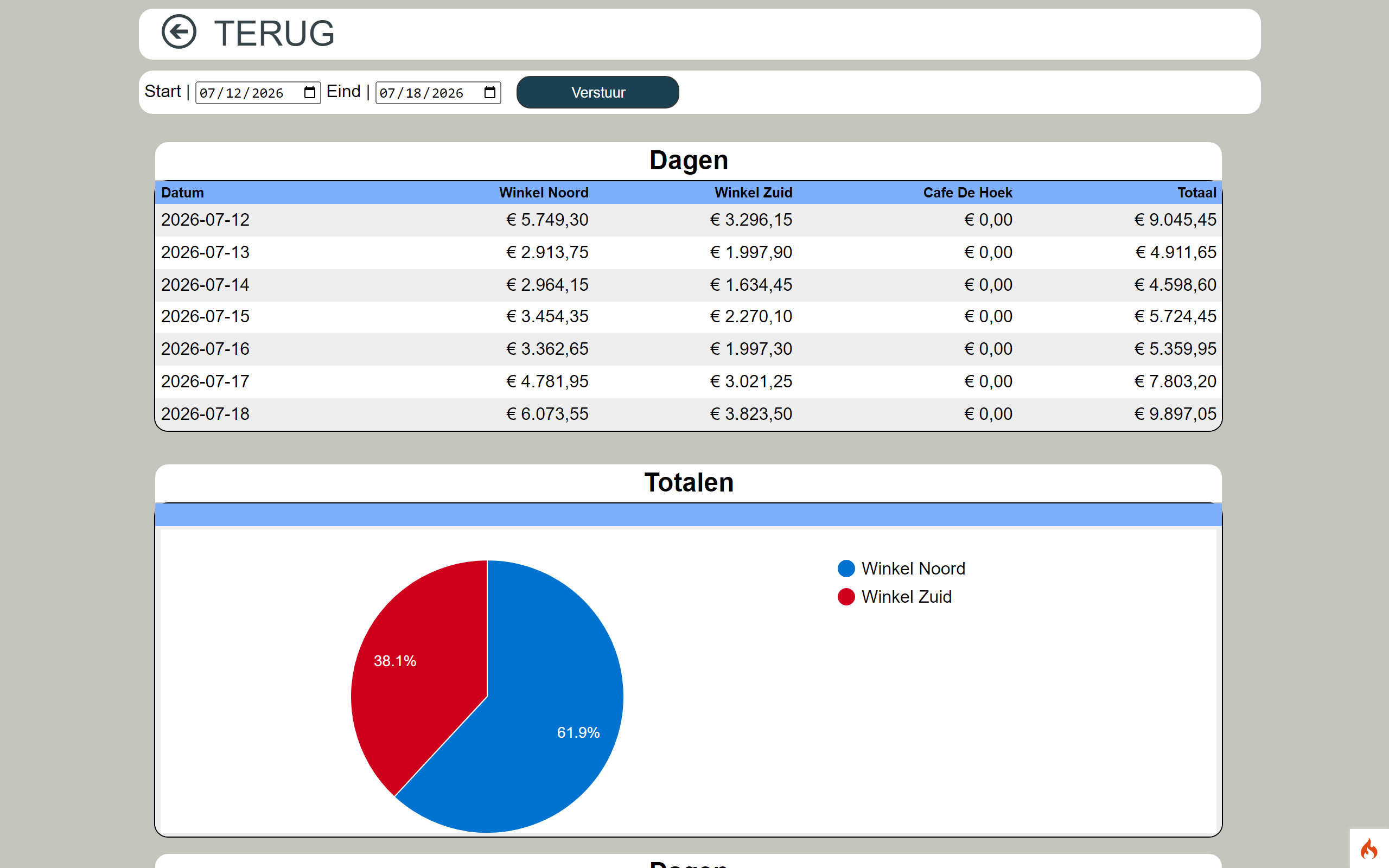
Dagen — een tabel met de omzet per dag, met een kolom per locatie en een Totaal, plus dezelfde gegevens als lijndiagram.
Totalen — een cirkeldiagram met het aandeel van elke locatie in de totale omzet.
Uren — een staafdiagram met de omzet per uur, per locatie.
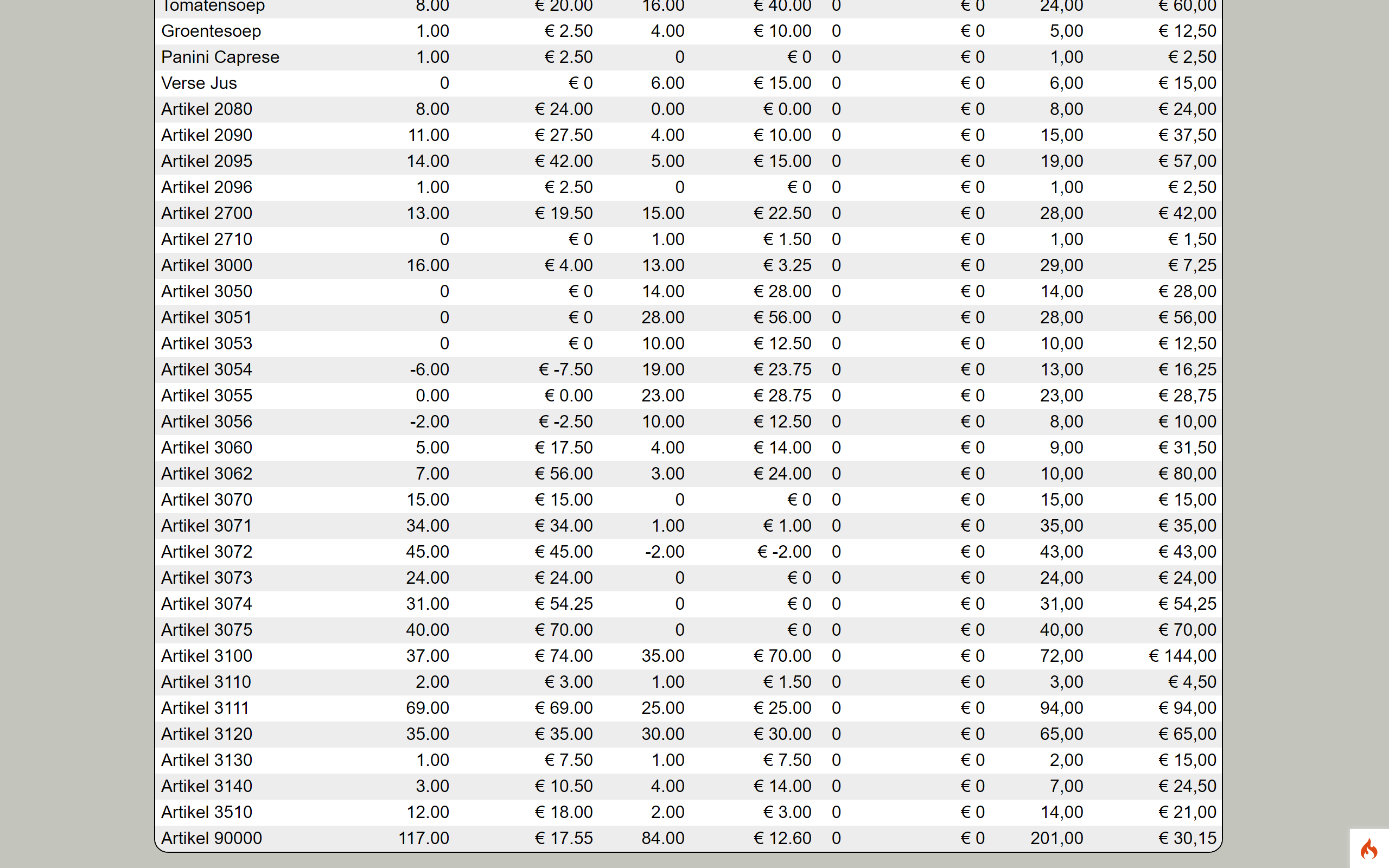
Artikelen — een tabel met per artikel de verkochte aantallen en omzet per locatie.
Vergelijk locaties✕
Vergelijken — overzicht De dagtabel per locatie, het cirkeldiagram Totalen en het lijndiagram per dag.
Dit scherm heeft geen eigen titel in de bovenbalk. Twee vakken heten allebei Dagen (de tabel en het lijndiagram). De periodevelden staan als Start | en Eind | op het scherm (met een streepje). In de tabel Artikelen staat Tot Afzet voor het totaal verkochte aantal; de bedragen in die tabel zijn niet overal even netjes opgemaakt. De grafieken hebben internet nodig; zonder verbinding blijven ze leeg terwijl de tabellen gewoon werken.
EBWS Cloud — DagcijfersVergelijken
Naslag
Betaalwijzen
In het blok Betaalwijze ziet u de omzet per betaalwijze. De namen komen uit de betaalwijzen die voor de locatie zijn ingesteld. In de basis zijn er vier soorten betaalwijzen:
De soorten betaalwijzen
Nr.
Betaalwijze
Betekenis
7001
Contant
Contante betaling.
3001
WL Yomani
Pinbetaling via een Worldline Yomani-pinautomaat.
4001
CCV
Pinbetaling via een CCV-pinautomaat.
8001
Losse Pin
Losse (niet-gekoppelde) pinbetaling.
Contant wordt altijd getoond
Is er in een periode geen contante betaling geregistreerd, dan voegt het dashboard toch een regel Contant toe (de omzet die niet als pin is geboekt). Zo telt het betaalwijze-blok altijd op tot de totale omzet.
EBWS Cloud — DagcijfersBetaalwijzen
Naslag
Goed om te weten
Alle schermen in deze handleiding zijn alleen-lezen: u bekijkt cijfers, u wijzigt niets. Wilt u cijfers exporteren naar Excel of CSV, gebruik dan Maak overzicht.
Lege blokken worden verborgen: ziet u een blok niet, dan waren er in die periode geen gegevens voor.
De omzet wordt getoond in euro’s met Nederlandse opmaak (bijvoorbeeld € 1.234,56).
Er bestaat nog een extra dashboard
Naast de tegels is er een extra omzet-dashboard over de laatste 7 dagen (per artikel en per productgroep, met een grafiek per uur). Dit scherm is niet via een tegel te openen — alleen via een rechtstreeks internetadres — en toont bovenin het woord Location in plaats van de locatienaam. Voor het dagelijkse werk gebruikt u de tegels hierboven.
EBWS Cloud — DagcijfersNaslag
Verder
De handleidingen
Dit was de handleiding Dagcijfers & vergelijken. De andere onderwerpen staan in aparte handleidingen — klik op een kaart om die te openen.