Inloggen (met tweestapsverificatie), het hoofdmenu, navigeren en uw account — het vertrekpunt voor alle handleidingen.
InloggenMFAHoofdmenuNavigerenAccount
Electronic Brains · Handleiding voor de online back-office
Algemeen v2.0 · bijgewerkt 19 juli 2026
Beginnen
Over EBWS Cloud
EBWS Cloud is de online back-office van uw EBpos-kassasysteem. U werkt erin via uw browser — er hoeft niets te worden geïnstalleerd. Vanuit één omgeving beheert u uw stamgegevens en uw locaties.
Deze handleiding (Algemeen) beschrijft het gedeelte dat voor álles geldt: hoe u inlogt (ook met tweestapsverificatie), hoe het hoofdmenu in elkaar zit, hoe u navigeert en hoe u uw eigen account beheert. De onderwerpen daarna staan in twee aparte handleidingen:
Locaties — de soorten locaties en de functies die u per type heeft.
Tip
Met de knop Home (rechtsboven) en de schakelaar bovenaan het menu (links) springt u snel tussen de startpagina en de andere handleidingen.
EBWS Cloud — AlgemeenOver EBWS
Beginnen
Inloggen
U logt in op de EBWS-back-office via uw browser. Het inlogscherm heeft drie velden die u van boven naar beneden invult. Alle drie zijn verplicht. Heeft uw account tweestapsverificatie, dan volgt er nog een extra stap — zie Tweestapsverificatie hieronder.
Open uw browser en ga naar het internetadres van EBWS Cloud (bijvoorbeeld ebws.nl).
Vul bij Omgeving uw omgeving in. Dit veld bepaalt welke administratie u opent en is altijd verplicht. De omgeving wordt onthouden en de volgende keer alvast ingevuld.
Vul bij Gebruiker uw gebruikersnaam in.
Vul bij Password uw wachtwoord in.
Klik op Login.
EBWS — Login✕
Inloggen Vul eerst Omgeving in, dan Gebruiker en Password, en klik op Login.
📷 screenshots/general/01-login.png
Enkele labels zijn Engels
Op dit scherm staan de labels Password en de knop Login in het Engels, terwijl Omgeving en Gebruiker Nederlands zijn. Het gaat om hetzelfde: uw wachtwoord en de inlogknop.
Klopt alles én heeft uw account géén tweestapsverificatie, dan komt u meteen in het hoofdmenu (Welkom {uw naam}). Heeft uw account wél tweestapsverificatie, dan volgt eerst de extra stap hieronder.
Tweestapsverificatie (MFA)
Sommige accounts zijn beveiligd met tweestapsverificatie (ook twee-factor authenticatie of MFA genoemd — de app gebruikt beide termen). U logt dan in met uw wachtwoord én met een code uit een authenticator-app op uw telefoon. Of dit voor u geldt, stelt uw beheerder in.
Er zijn twee situaties: u heeft al een apparaat gekoppeld (u voert alleen een code in), of u koppelt voor het eerst een apparaat.
De code invoeren
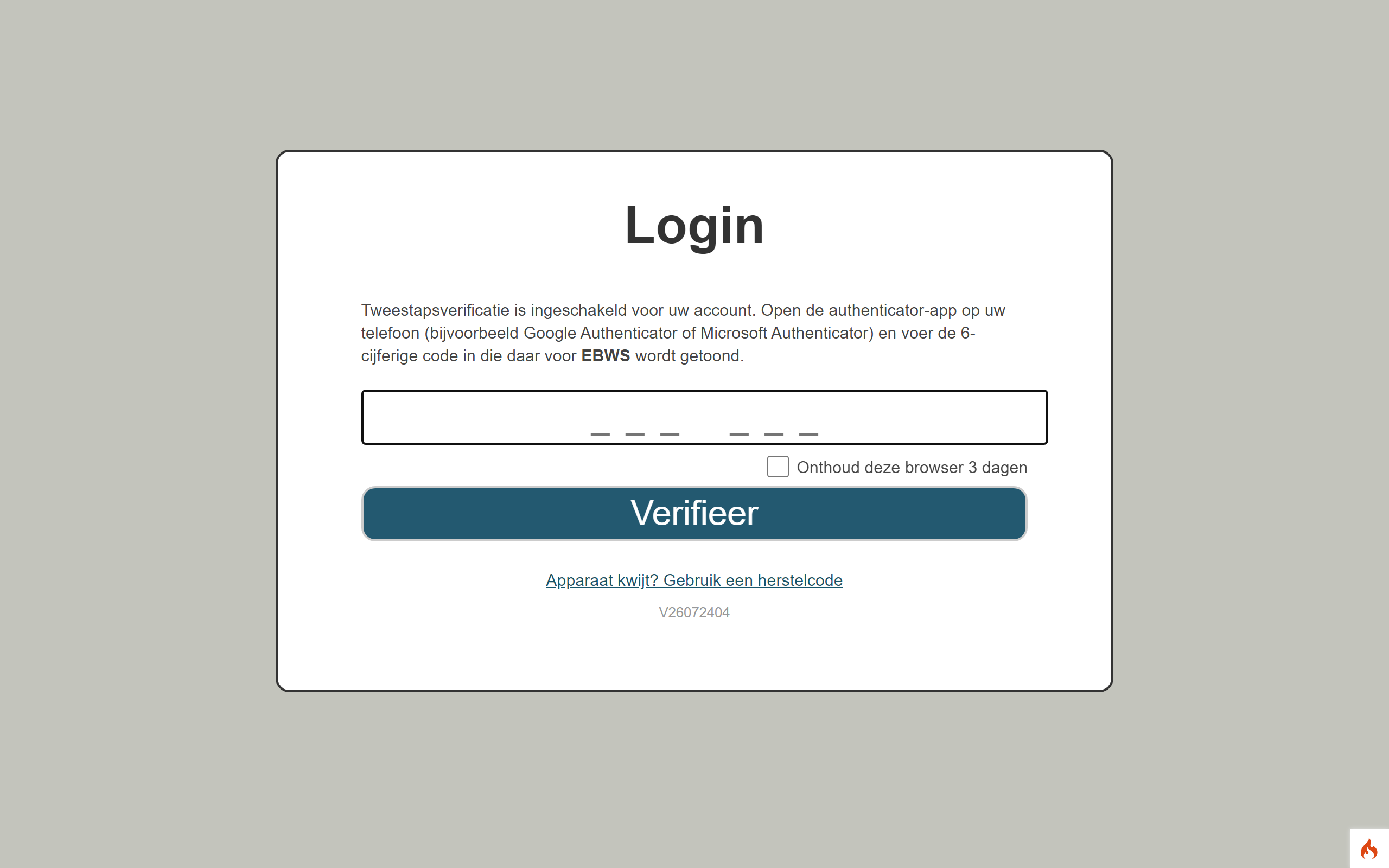
Heeft u al een authenticator gekoppeld, dan verschijnt na uw wachtwoord het scherm met de tekst “Tweestapsverificatie is ingeschakeld voor uw account. Open de authenticator-app op uw telefoon (bijvoorbeeld Google Authenticator of Microsoft Authenticator) en voer de 6-cijferige code in die daar voor EBWS wordt getoond.”
Open de authenticator-app op uw telefoon (bijvoorbeeld Google Authenticator of Microsoft Authenticator).
Neem de 6-cijferige code voor EBWS over in het codeveld.
Wilt u op dit apparaat voorlopig geen code meer hoeven invoeren? Vink dan Onthoud deze browser 3 dagen aan.
Klik op Verifieer. Bij de juiste code komt u in het hoofdmenu.
EBWS — Login✕
Code invoeren Voer de 6-cijferige code uit de app in en klik op Verifieer. Onderin opent Apparaat kwijt? Gebruik een herstelcode het veld voor een herstelcode.
📷 screenshots/general/04-mfa-code.png
Onthoud deze browser
Met Onthoud deze browser 3 dagen hoeft u op dit apparaat 3 dagen lang geen code meer in te voeren. Gebruik dit alleen op uw eigen, persoonlijke apparaat — niet op een gedeelde of openbare computer. Deze keuze blijft ook na uitloggen gelden.
Een apparaat koppelen (de eerste keer)
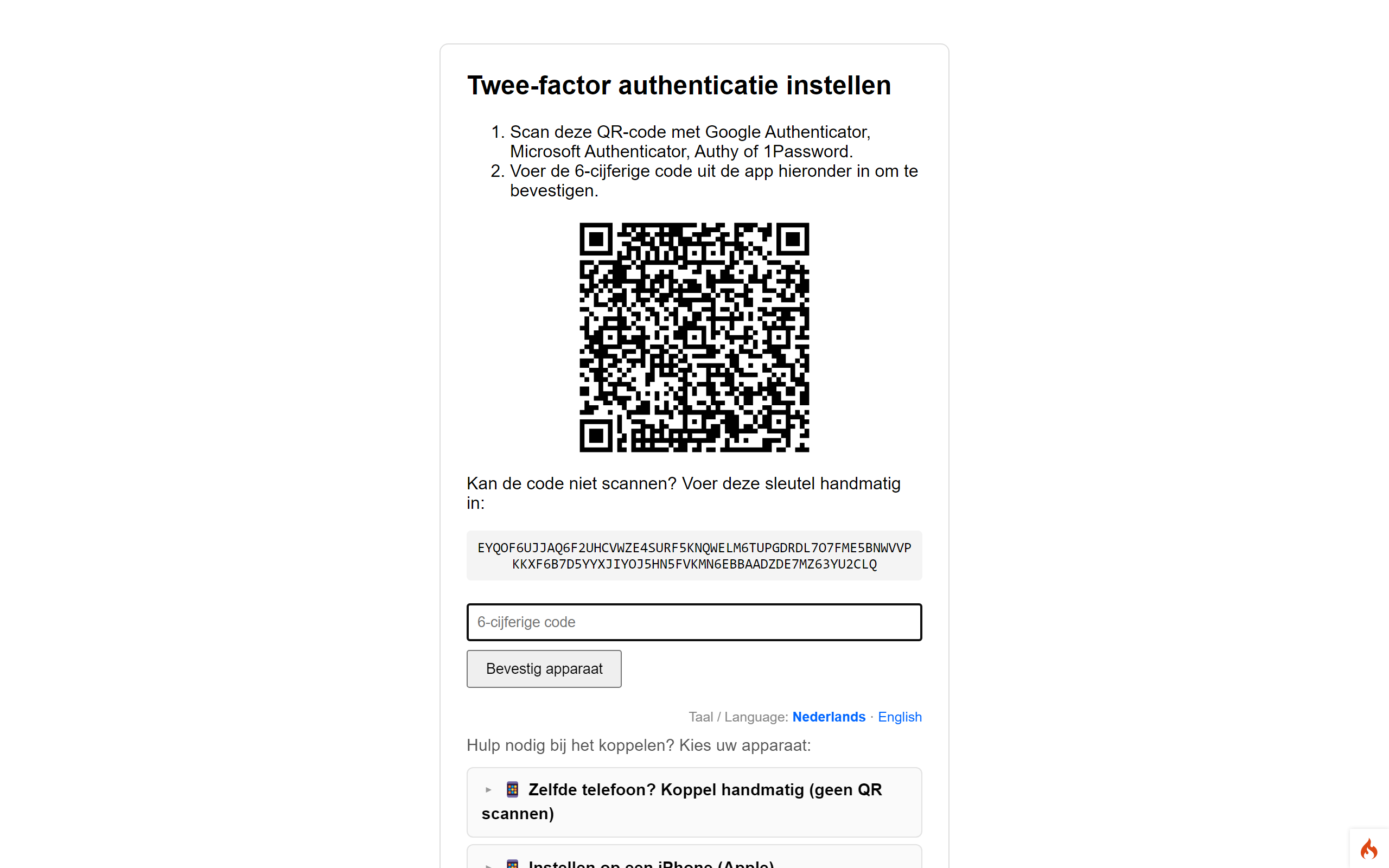
Is tweestapsverificatie voor u ingeschakeld maar heeft u nog geen apparaat gekoppeld, dan verschijnt na uw wachtwoord het scherm Twee-factor authenticatie instellen.
Open een authenticator-app en scan de getoonde QR-code (“Scan deze QR-code met Google Authenticator, Microsoft Authenticator, Authy of 1Password.”). Lukt scannen niet? Voer dan de sleutel handmatig in onder Kan de code niet scannen? Voer deze sleutel handmatig in:.
Neem de 6-cijferige code uit de app over in het codeveld.
Klik op Bevestig apparaat.
Onder het formulier staat uitklapbare hulp: Hulp nodig bij het koppelen? Kies uw apparaat:, met aparte stappen voor iPhone, Android en desktop en een taalkeuze Taal / Language: (Nederlands of English).
Twee-factor authenticatie instellen✕
Apparaat koppelen Scan de QR-code, voer de code uit de app in en klik op Bevestig apparaat.
📷 screenshots/general/05-mfa-setup.png
Ververs de pagina niet tijdens het koppelen
Elke keer dat dit scherm opnieuw wordt geladen, hoort er een nieuwe QR-code bij. Heeft u de oude code al gescand, dan werkt die niet meer — scan dan de nieuwe code opnieuw. Is voor uw account MFA verplicht, dan staat er bovenaan “Voor uw account is MFA verplicht. Koppel een authenticator-app om verder te gaan.” en kunt u niet overslaan. Is het niet verplicht, dan kunt u met Nu overslaan — de volgende keer opnieuw vragen de koppeling uitstellen.
Uw herstelcodes bewaren
Zodra u het apparaat heeft bevestigd, toont EBWS eenmalig uw herstelcodes op het scherm Uw herstelcodes. Met een herstelcode kunt u alsnog inloggen als u uw telefoon kwijt bent.
Bewaar de codes meteen
Op het scherm staat: “Bewaar deze codes nu op een veilige plek. Ze worden maar één keer getoond. Met een herstelcode kunt u inloggen als u uw authenticator kwijt bent. Elke code werkt eenmalig.” Noteer of print ze en bewaar ze veilig; ze zijn later niet meer op te vragen. Klik daarna op Ik heb ze opgeslagen — ga verder.
Uw herstelcodes✕
Herstelcodes De eenmalige codes worden maar één keer getoond — bewaar ze voordat u verdergaat.
📷 screenshots/general/06-herstelcodes.png
Later zelf een apparaat toevoegen
U kunt ook zelf een authenticator koppelen zonder op de eerstvolgende login te wachten: dat doet u op de pagina Mijn account met Apparaat toevoegen (QR).
Problemen met inloggen
Ziet u een melding bij het inloggen? Hieronder staat wat de meest voorkomende meldingen betekenen en wat u kunt doen.
Meldingen bij het inloggen
Melding
Wat betekent het / wat doet u
Gebruiker of wachtwoord niet correct.
Controleer de omgeving, uw gebruikersnaam en uw wachtwoord. Dezelfde melding verschijnt ook bij een onbekende gebruiker.
Controleer de verificatie en probeer opnieuw.
Na een paar mislukte pogingen verschijnt er een extra verificatie (een CAPTCHA). Los die op en verstuur het formulier opnieuw.
Uw sessie is verlopen. Log opnieuw in om verder te gaan.
U bent na een periode van inactiviteit automatisch afgemeld. Log opnieuw in met dezelfde omgeving en gebruiker.
Sessie verlopen. Log opnieuw in.
De inlog- of MFA-stap stond te lang open. Begin het inloggen opnieuw.
Verificatiecode onjuist.
Voer de actuele 6-cijferige code uit de authenticator-app opnieuw in. Let erop dat de tijd op uw telefoon klopt.
Herstelcode onjuist.
Gebruik een nog ongebruikte herstelcode, of vraag uw beheerder om uw MFA opnieuw in te stellen.
Code onjuist. Scan de QR-code en probeer opnieuw.
Dit ziet u bij het koppelen van een apparaat. Scan de getoonde QR-code opnieuw en voer de nieuwe code in.
Na te veel mislukte pogingen wordt het inloggen tijdelijk geblokkeerd. Wacht dan even en probeer het daarna opnieuw. Blijft het misgaan, neem dan contact op met uw beheerder.
EBWS Cloud — AlgemeenInloggen
Beginnen
Het hoofdmenu
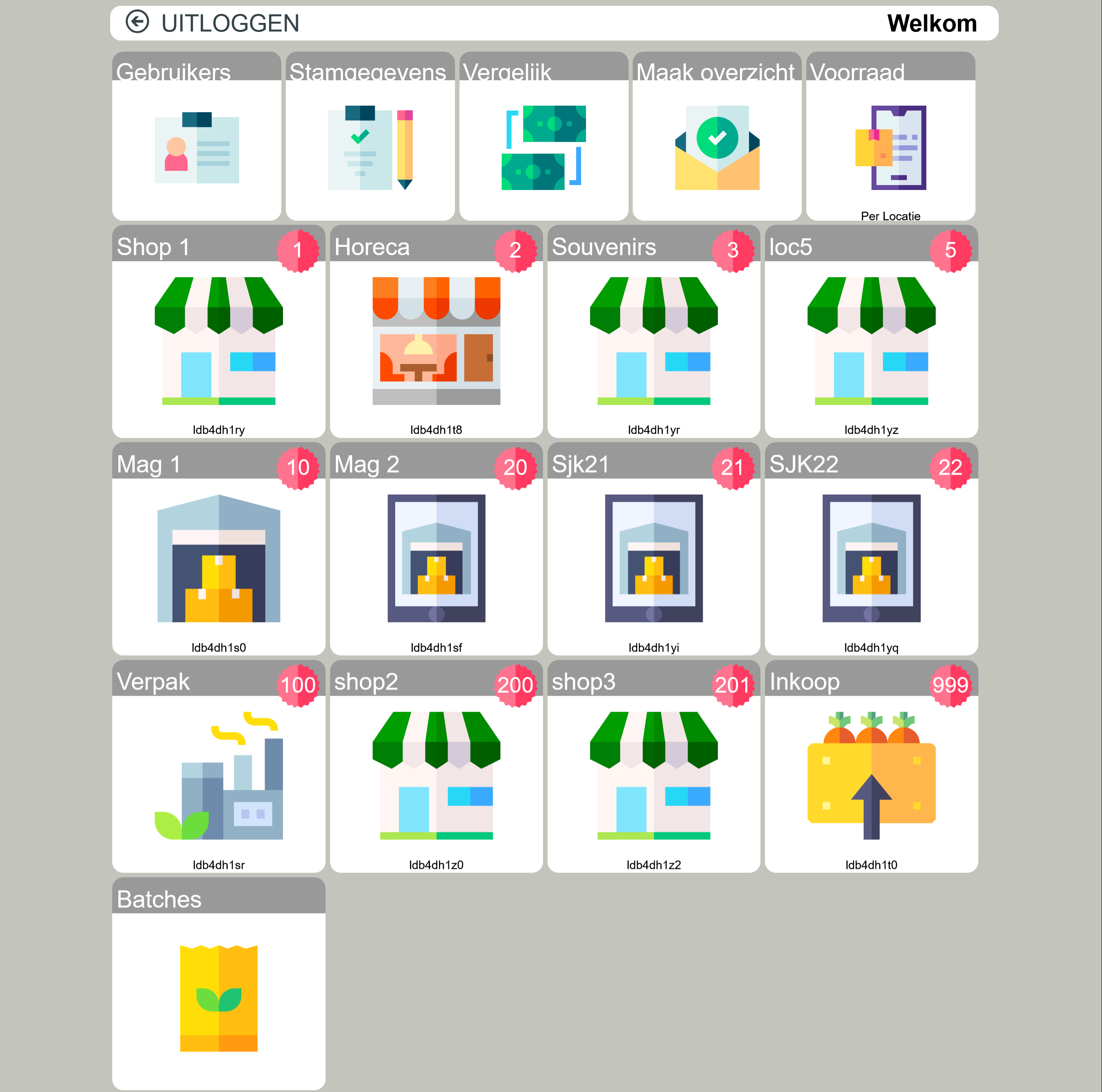
Na het inloggen komt u op het hoofdmenu — bovenaan begroet met Welkom {uw naam}. Het menu bestaat uit twee delen: bovenaan de functietegels en daaronder uw locatietegels. Welke tegels u ziet, hangt af van uw rechten. Opent u het hoofdmenu opnieuw, dan wordt een eerder gekozen locatie weer losgelaten.
Welkom …✕
Hoofdmenu Boven de functietegels, daaronder de locatietegels. Linksboven staat Uitloggen, rechtsboven uw naam bij Welkom ….
📷 screenshots/general/02-menu-tegels.png
De functietegels
De bovenste tegels zijn overkoepelende functies die niet bij één locatie horen. Ze verschijnen alleen als u er het recht voor heeft:
Functietegels
Tegel
Waarvoor
Gebruikers
Gebruikers en hun rechten beheren.
Stamgegevens
Artikelen, schermen, verkopers enzovoort — zie de handleiding Stamgegevens.
Vergelijk locaties
Cijfers van meerdere locaties naast elkaar zetten.
Maak overzicht
Overzichten en rapporten samenstellen en downloaden.
Voorraad · Per Locatie
De voorraad per locatie inzien.
Batches
Batches beheren (indien uw omgeving de batch-module heeft).
De locatietegels
Onder de functietegels staat één tegel per locatie waartoe u toegang heeft. Het nummer en het gekleurde icoon tonen het type en de status van de locatie; eronder staat een verkorte locatiecode. Klik op een locatie om die te openen — wat u daar kunt doen, leest u in de handleiding Locaties.
De bovenbalk
Uitloggen — linksboven, met een terug-pijl. Hiermee meldt u zich af; zie Uitloggen.
Welkom {uw naam} — rechtsboven. Uw naam is een link naar Mijn account, waar u uw wachtwoord wijzigt en uw MFA beheert.
EBWS Cloud — AlgemeenHoofdmenu
Beginnen
Navigeren & rechten
Twee dingen komen overal terug: een terug-link linksboven in de bovenbalk om een stap terug te gaan, en uw rechten die bepalen wat u ziet.
Terug (soms Vorige) — linksboven op vrijwel elk scherm. Hiermee gaat u naar het vorige menu terug, zonder iets op te slaan.
Rechtsboven staat steeds de naam van het scherm of van de gekozen locatie, zodat u weet waar u bent.
Rechten bepalen wat u ziet
Wat u kunt zien en wijzigen, hangt af van uw rechten. Sommige tegels en knoppen — zoals Toevoegen — verschijnen alleen wanneer uw account daar toestemming voor heeft. Daarnaast vragen sommige functies om een extra module (bijvoorbeeld de batch-module of Track & Trace). Mist u een tegel of knop, neem dan contact op met uw beheerder.
EBWS Cloud — AlgemeenNavigeren
Uw account
Mijn account & wachtwoord
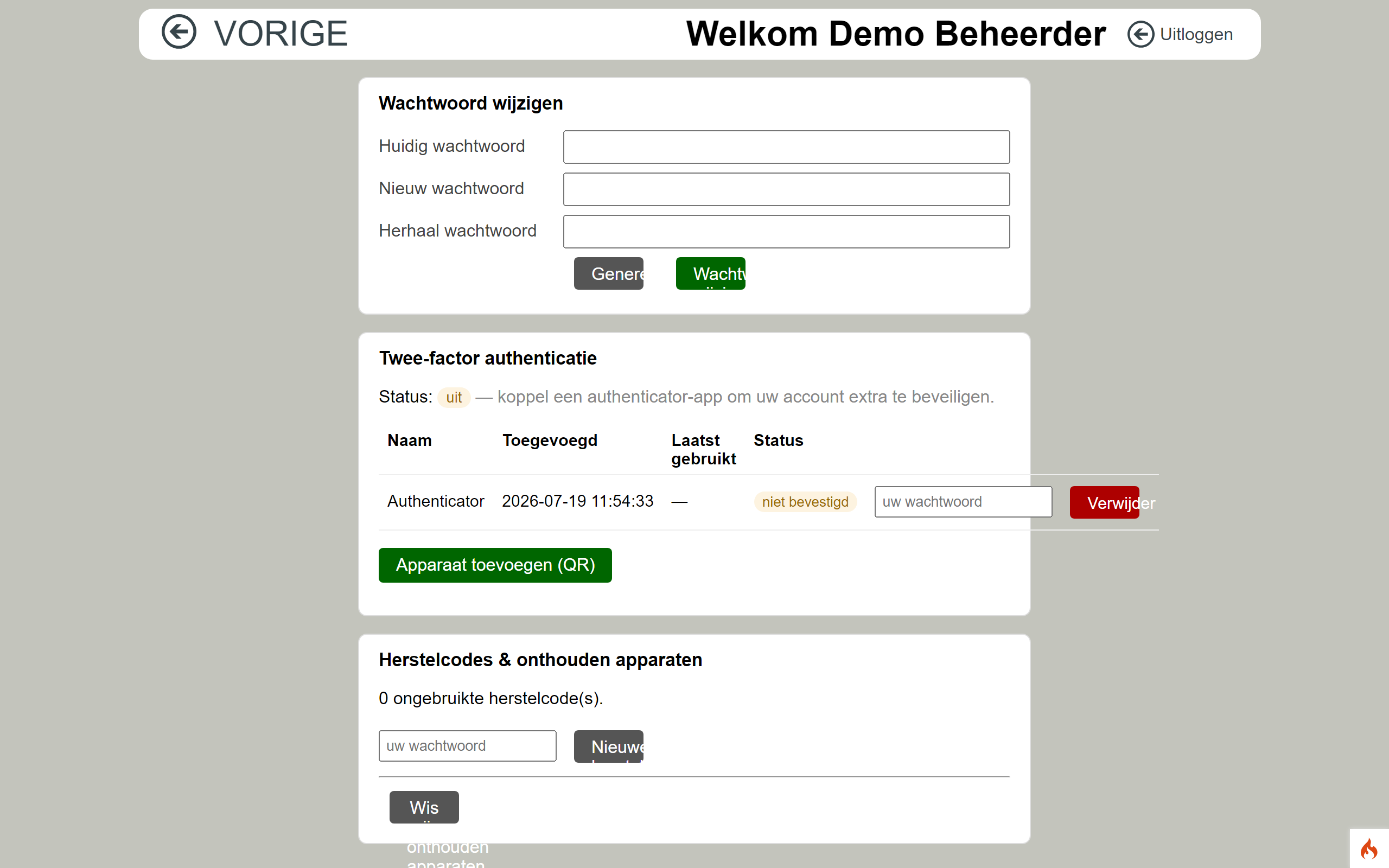
Op de pagina Mijn account beheert u uw eigen gegevens: u wijzigt uw wachtwoord en u koppelt of vervangt uw authenticator voor tweestapsverificatie. U opent de pagina rechtsboven via uw naam bij Welkom {uw naam}.
Wachtwoord wijzigen
Klik rechtsboven op uw naam bij Welkom {uw naam}. U komt op Mijn account.
Vul in de kaart Wachtwoord wijzigen uw Huidig wachtwoord in.
Vul een Nieuw wachtwoord in en herhaal het bij Herhaal wachtwoord. Onder het veld ziet u een checklist die groen wordt zodra uw wachtwoord aan alle eisen voldoet. Liever automatisch? Klik dan op Genereer voor een sterk wachtwoord dat u kunt overnemen.
Klik op Wachtwoord wijzigen. Bij succes verschijnt “Uw wachtwoord is gewijzigd.”
De checklist controleert de geldende eisen, zoals: minstens een aantal tekens, een kleine letter, een hoofdletter, een cijfer en een speciaal teken, plus dat de twee nieuwe wachtwoorden overeenkomen.
Mijn account✕
Mijn account Bovenaan de kaart Wachtwoord wijzigen, daaronder de kaart Twee-factor authenticatie om een apparaat te koppelen.
📷 screenshots/general/08-mijn-account.png
U blijft ingelogd
Na het wijzigen blijft u gewoon ingelogd; het nieuwe wachtwoord heeft u pas nodig bij de volgende keer inloggen. Uw gekoppelde apparaten, herstelcodes en onthouden browsers blijven ongewijzigd. Klopt uw huidige wachtwoord niet, dan verschijnt “Uw huidige wachtwoord is onjuist.” en wijzigt er niets.
Tweestapsverificatie beheren
In de kaart Twee-factor authenticatie koppelt u zelf een authenticator met Apparaat toevoegen (QR) — u doorloopt dan dezelfde stappen als bij Een apparaat koppelen. Bevestigt u hier uw eerste apparaat, dan wordt tweestapsverificatie meteen voor uw account ingeschakeld.
Verplichte MFA zet u niet zelf uit
Heeft uw beheerder MFA verplicht gesteld, dan kunt u het zelf niet uitschakelen. Bent u uw authenticator én uw herstelcodes kwijt? Neem dan contact op met uw beheerder voor een MFA-reset.
EBWS Cloud — AlgemeenMijn account
Uw account
Uitloggen
U meldt zich af met Uitloggen. Uw sessie wordt volledig beëindigd en u komt terug op het inlogscherm.
Klik op Uitloggen. Op het hoofdmenu vindt u die link linksboven (met een terug-pijl); op Mijn account staat hij rechtsboven.
U wordt afgemeld en komt terug op het inlogscherm. Uw Omgeving staat daar alvast ingevuld.
Let op bij een gedeelde computer
Koos u eerder Onthoud deze browser 3 dagen, dan blijft die keuze ook ná uitloggen nog 3 dagen gelden op dit apparaat. Gebruik Onthoud deze browser daarom niet op een gedeelde of openbare computer.
Automatisch afgemeld
Bent u een tijd niet actief, dan wordt u vanzelf afgemeld. Bij een volgende handeling ziet u dan “Uw sessie is verlopen. Log opnieuw in om verder te gaan.” — log gewoon opnieuw in om verder te werken.
EBWS Cloud — AlgemeenUitloggen
Verder
De handleidingen
Vanaf hier gaat u verder in de onderwerp-handleidingen. Klik op een kaart om die te openen.



 Gebruikers
 Stamgegevens
 Vergelijk locaties
 Maak overzicht
 Voorraad
  Batches