Productiebatches volgen, de status van zakken lezen, leveringen maken en ontvangen — voor omgevingen met de batch-module.
BatchesZakkenStatusLeveringenTrack & trace
Electronic Brains · Handleiding voor de online back-office
Batches v1.0 · bijgewerkt 19 juli 2026
Beginnen
Over batches & bags
In EBWS Cloud worden emballage-zakken (bags) met een QR-label gevolgd van aanmaak tot verwerking. Zakken horen bij een batch (een productiepartij van één artikel). Deze handleiding beschrijft het batchoverzicht, hoe u de status van zakken leest, en hoe leveringen tussen locaties werken.
Alleen met de batch-module
Alles in deze handleiding werkt alleen als uw omgeving de batch-module heeft. Zonder die module ziet u de tegels Batches en Bags niet. Ziet u ze niet terwijl u ze verwacht, neem dan contact op met uw beheerder of met EBWS.
Waar vindt u wat?
Batches — de tegel Batches op het hoofdmenu opent het overkoepelende batchoverzicht van alle locaties.
Zakken van een locatie — open een locatie en gebruik daar de tegel Bags.
Leveringen — op een magazijn- of aanvoerlocatie: Levering maken en Levering Overzicht. Meer over de locatietegels leest u in de handleiding Locaties.
Welke rechten heeft u nodig?
Rechten rondom batches en zakken
Recht
Waarvoor
Batches zien
De tegel Batches en de batchoverzichten bekijken.
Batches bewerken
Een batch als verwerkt markeren en zakken of batches verwijderen.
Zakken zien
De tegel Bags en Levering Overzicht op een locatie.
Levering maken
Een levering samenstellen en versturen.
Bijvullen
Een levering ontvangen (via het bijvul-scherm).
Reserveringen
Laat de tegel Reserveringen op een aanvoerlocatie verschijnen. Let op: alléén dit recht toont de tegel — om het scherm ook te openen en te gebruiken is daarnaast Batches bewerken nodig (zie Batch aanmaken).
Rechten gelden per locatie. Hoe rechten werken en hoe u ze toewijst, leest u in de handleiding Gebruikers & rechten.
EBWS Cloud — BatchesOver
Beginnen
De status van een zak
Elke zak heeft een status die aangeeft waar hij in de levenscyclus staat. Op de zak- en batchschermen ziet u die status als een icoon met tekst. Hieronder staat de betekenis van elke status.
De levenscyclus van een zak
Icoon
Status
Betekenis
Created / Aangemaakt
De zak is aangemaakt op een locatie.
Restock / Bijgevuld
De zak is in de voorraad van een locatie bijgevuld.
Transport / Onderweg
De zak is als onderdeel van een levering onderweg van de ene naar de andere locatie.
Packed / Verpakt
De zak is verpakt op een locatie.
Checked / Gecontroleerd
De zak is gecontroleerd bij een overdracht (voorraadtelling).
Relabeled / Hernummerd
De zak heeft een nieuw label gekregen.
Processed / Verwerkt
De zak (of zijn batch) is afgehandeld.
Canceled / Geannuleerd
De zak is geannuleerd (verwijderd).
Completed / Afgerond
De zak is afgerond op een locatie (bijvoorbeeld verkocht of verwerkt via de kassa).
Missing check / Ontbrekend
De zak werd bij een telling niet teruggevonden.
Gruis
De zak is gegruisd (vermalen).
Waste
De zak is als waste (afval) geboekt.
Eigengebruik
De zak is als eigen gebruik geboekt.
Representatie
De zak is als representatie (weggegeven) geboekt.
De tekst kan per scherm iets verschillen
Dezelfde status kan op het ene scherm net anders zijn verwoord dan op het andere (bijvoorbeeld Restock at: tegenover Restock:, of Removed: tegenover Canceled). Het icoon en de bedoeling blijven hetzelfde.
EBWS Cloud — BatchesStatus
Batches
Het batchoverzicht
De tegel Batches op het hoofdmenu opent het overzicht van alle productiebatches, over alle locaties heen. Standaard ziet u alleen batches die in productie zijn.
Batches✕
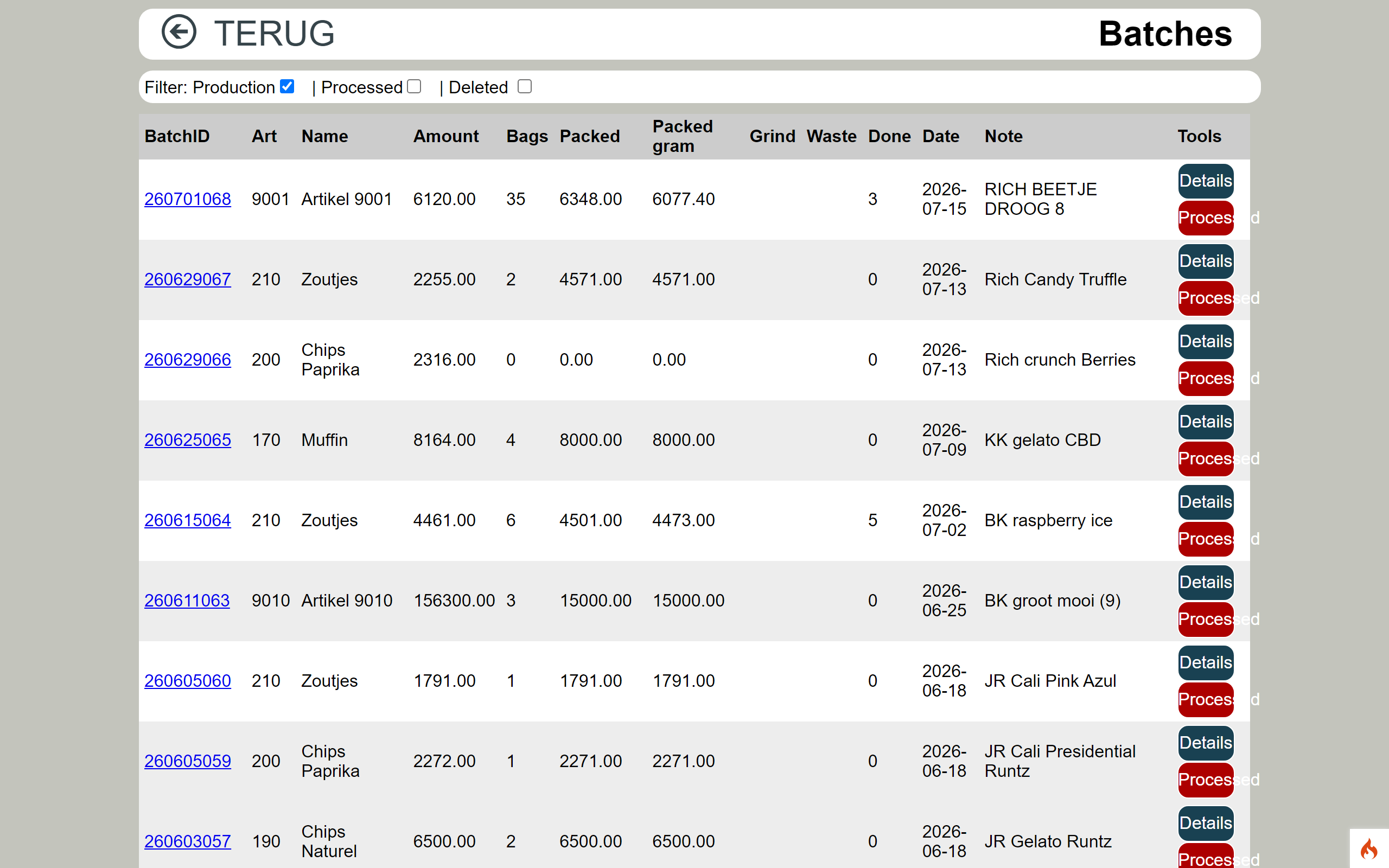
Batchoverzicht Eén regel per batch, met de filters Production, Processed en Deleted bovenaan.
📷 screenshots/batch/batches/01-overzicht.png
Bovenaan staan drie filtervinkjes: Production (in productie, standaard aan), Processed (verwerkt) en Deleted (verwijderd). Vink aan wat u wilt zien. Elke regel toont onder meer het batchnummer (BatchID), het artikel, het aantal en het aantal grammen, het aantal zakken, en de kolommen Grind en Waste.
Klik op het batchnummer in de kolom BatchID om de batch te openen (alle zakken) — zie Een batch bekijken.
In de kolom Tools opent de knop Details de batch-editor (hetzelfde wijzigscherm dat u ook via Reserveringen bereikt), en markeert de rode knop Processed de batch als verwerkt. Let op: het opslaan met Change in die editor werkt in deze versie niet — zie de waarschuwing bij Batch aanmaken (Reserveringen).
Veel labels zijn Engels
De filters (Production/Processed/Deleted), de kolomkoppen en de knoppen (Details, Processed) zijn in het Engels. Deze handleiding legt telkens uit wat ze doen.
EBWS Cloud — BatchesOverzicht
Batches
Een batch bekijken & verwerken
Vanuit het batchoverzicht opent u een batch om alle zakken te controleren, en markeert u de batch daarna als verwerkt zodra alles is afgehandeld.
De zakken van een batch bekijken
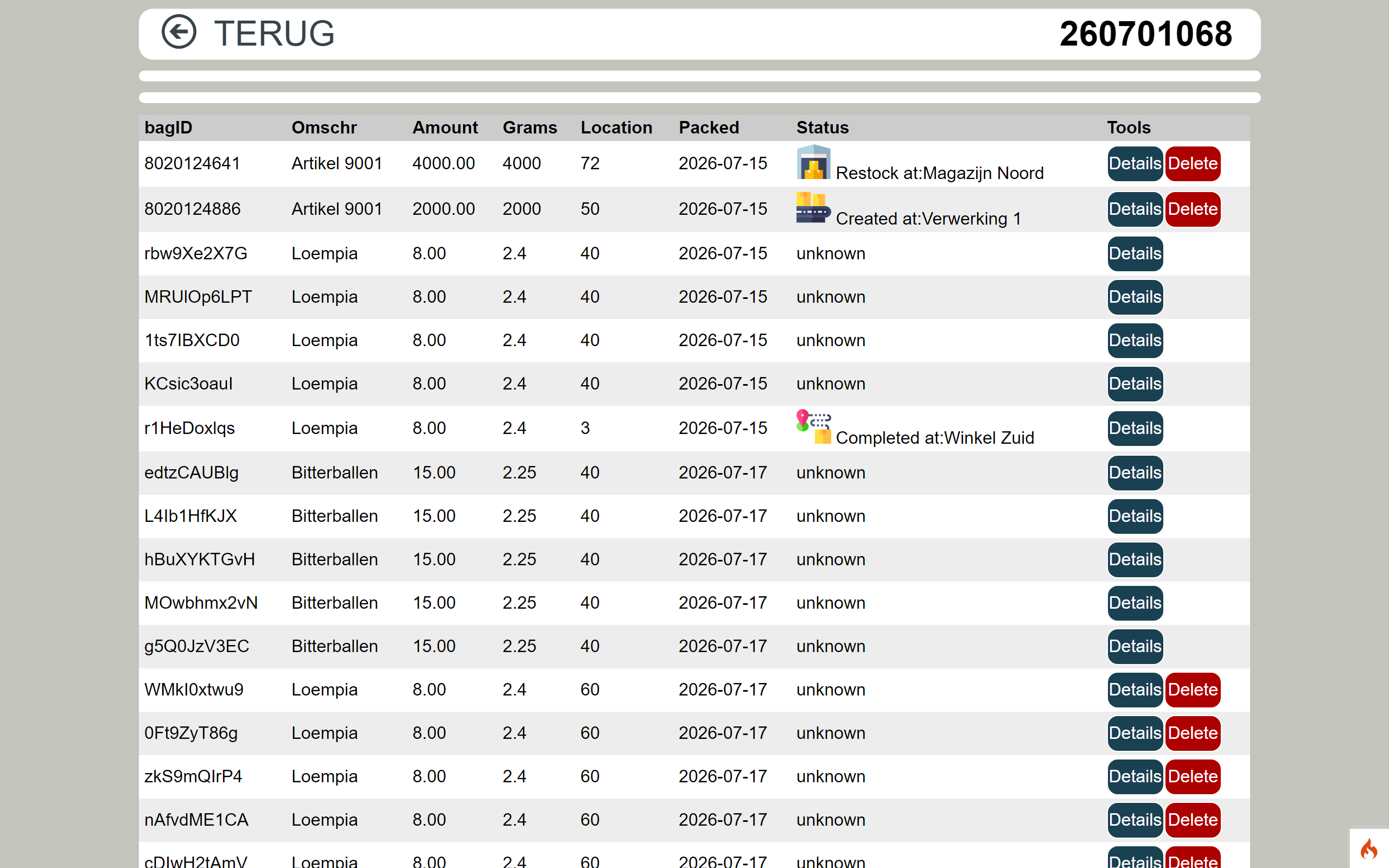
Klik in het overzicht op het batchnummer. U ziet dan alle zakken van die batch, met per zak het artikel, het gewicht, de locatie, het tijdstip en de status (icoon + tekst — zie De status van een zak).
Batch✕
Zakken van een batch Per zak ziet u de status als icoon en tekst; met Details opent u de volledige historie van een zak.
📷 screenshots/batch/batches/02-batch-details.png
In de kolom Tools opent Details de volledige historie van een zak (zie Eén zak volgen). De knop Delete verschijnt alleen bij zakken die nog niet ver in de levenscyclus zijn.
Wees voorzichtig met het verwijderen van een zak
Met Delete (na de bevestiging “Bag {nummer} verwijderen?”) annuleert u de zak. Let op: dit past ook de voorraad van de locatie aan. In de huidige versie is dat voorraad-effect bovendien breder dan alleen het artikel van de zak: het verlaagt de voorraad van de hele locatie met het gewicht van de zak. Verwijder een zak daarom alleen als u zeker weet dat het moet, en controleer daarna de voorraad van die locatie.
Een batch als verwerkt markeren
Is een batch helemaal afgehandeld, dan markeert u die als verwerkt. Dit heeft u het recht Batches bewerken voor nodig.
Zoek de batch in het overzicht.
Klik in de kolom Tools op de rode knop Processed.
Bevestig de vraag “Batch {nummer} Verwerkt?”.
Er verschijnt geen bevestiging
Na Processed ziet u geen melding op het scherm, en blijft de regel eerst gewoon staan. Herlaad de pagina en vink het filter Processed aan om te controleren dat de batch nu als verwerkt staat.
EBWS Cloud — BatchesVerwerken
Batches
Batch aanmaken (Reserveringen)
Op een aanvoerlocatie opent de tegel Reserveringen een scherm om een inkoop als batch te registreren: een invulregel bovenaan en daaronder de lijst met openstaande batches. Voor dit scherm heeft u twee rechten nodig: Reserveringen laat de tegel verschijnen en Batches bewerken is vereist om het scherm te openen. Met alléén Reserveringen ziet u de tegel wel, maar wordt u bij het openen geweigerd met “Onvoldoende rechten voor deze actie.”
Aanmaken en wijzigen werkt in deze versie niet
In de huidige versie slaat het aanmaken of wijzigen van een batch niets op. Als u het invulformulier invult en op Aanmaken klikt (of op Change in het wijzigscherm), gebeurt er niets: het formulier wordt leeg herladen, er wordt geen batch opgeslagen én er verschijnt geen foutmelding. De batches die u in de lijst ziet, komen daarom uit andere bronnen (de scan-/printtooling of de kassa), niet uit dit scherm. Wilt u een batch registreren, neem dan contact op met EBWS.
Het invulformulier bevat onder meer een Batch # (optioneel; leeg = automatisch nummer), een artikelkeuze, Gewicht in gr, Prijs (met het vinkje p/gr voor prijs per gram), aankoop (datum) en Opmerking. De lijst eronder toont de openstaande batches met een knop Edit per regel.
Wat wél werkt: verwijderen
De verwijder-acties op dit scherm werken wel:
Een batch verwijderen uit de lijst (na de bevestiging “Batch {nummer} verwijderen?”) zet de batch op verwijderd.
In het wijzigscherm kunt u onder de lijst nog steeds een losse zak verwijderen (bij zakken die nog niet ver in de levenscyclus zijn).
Ook hier: voorzichtig met het verwijderen van een zak
Het verwijderen van een losse zak heeft hetzelfde voorraad-effect als beschreven bij Een batch bekijken: het verlaagt de voorraad van de locatie. Doe dit alleen als het echt nodig is.
EBWS Cloud — BatchesAanmaken
Zakken
Zakken bij een locatie
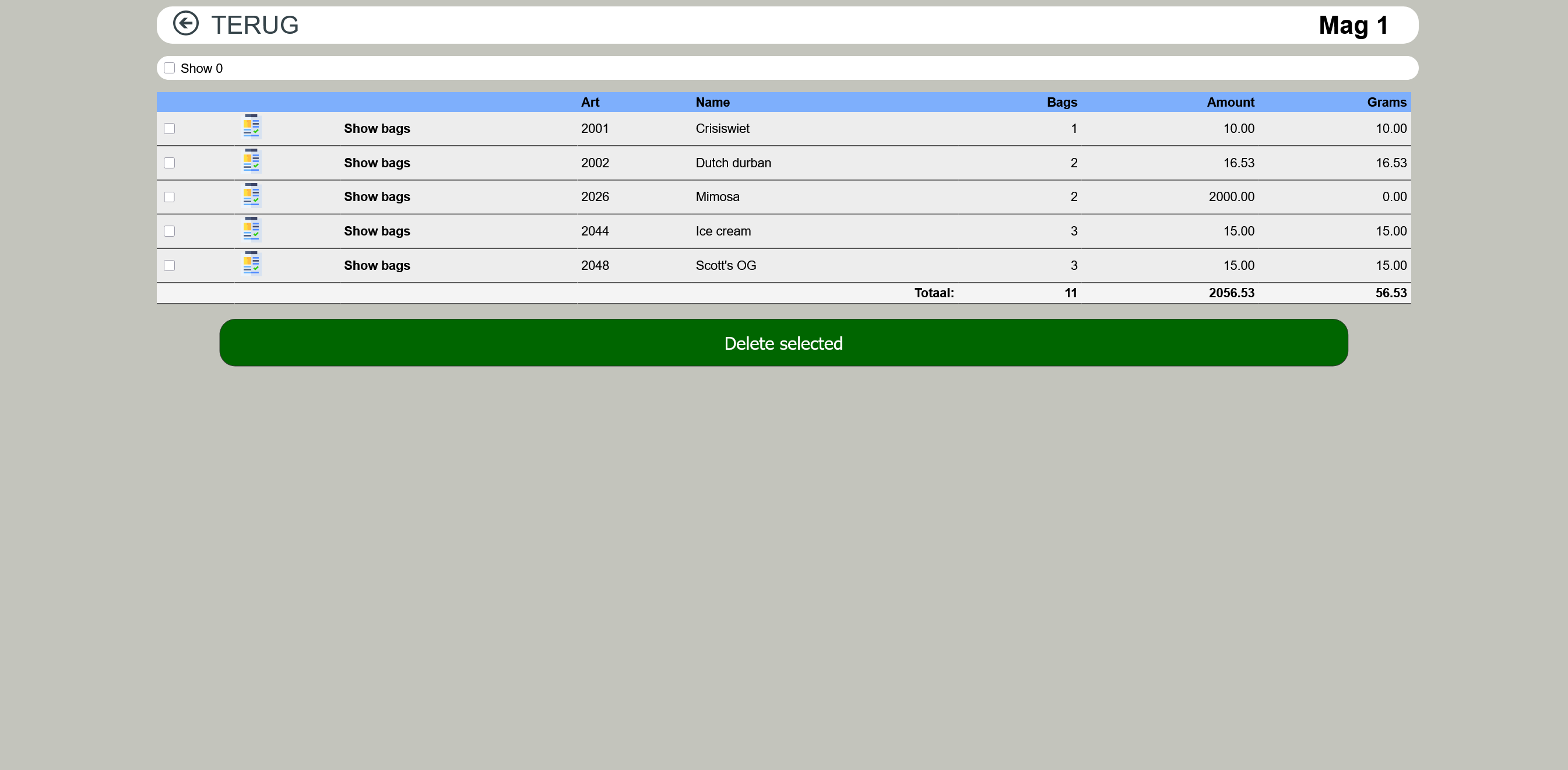
Open een locatie en gebruik de tegel Bags om alle zakken te zien die momenteel op die locatie staan. De zakken zijn per artikel gegroepeerd; per artikel ziet u het aantal zakken, de hoeveelheid en het aantal grammen.
Bags✕
Zakken per artikel Klik op Show bags om de losse zakken van een artikel uit te klappen, met per zak de status.
📷 screenshots/locaties/gedeeld/bags.png
Klik op Show bags (of op de regel) om de losse zakken van een artikel uit te klappen. Per zak ziet u het Bag ID, het Batch ID, de datum en de status als icoon.
Zijn er veel zakken, dan laadt u met Meer laden de volgende zakken bij.
Met het vinkje Show 0 toont u ook artikelen zonder zakken.
Via de links op Bag ID en Batch ID springt u naar de historie van die zak of batch.
Zakken verwijderen op dit scherm
Met de vinkjes selecteert u artikelen of losse zakken en verwijdert u ze met Delete selected (na de bevestiging “Alle bags van … Artikelen & … bags verwijderen?”). Ook dit past de voorraad van de locatie aan (zie de waarschuwing bij Een batch bekijken). Selecteer zorgvuldig en verwijder alleen wat echt weg moet; Batches bewerken is hiervoor vereist.
EBWS Cloud — BatchesZakken
Zakken
Eén zak volgen
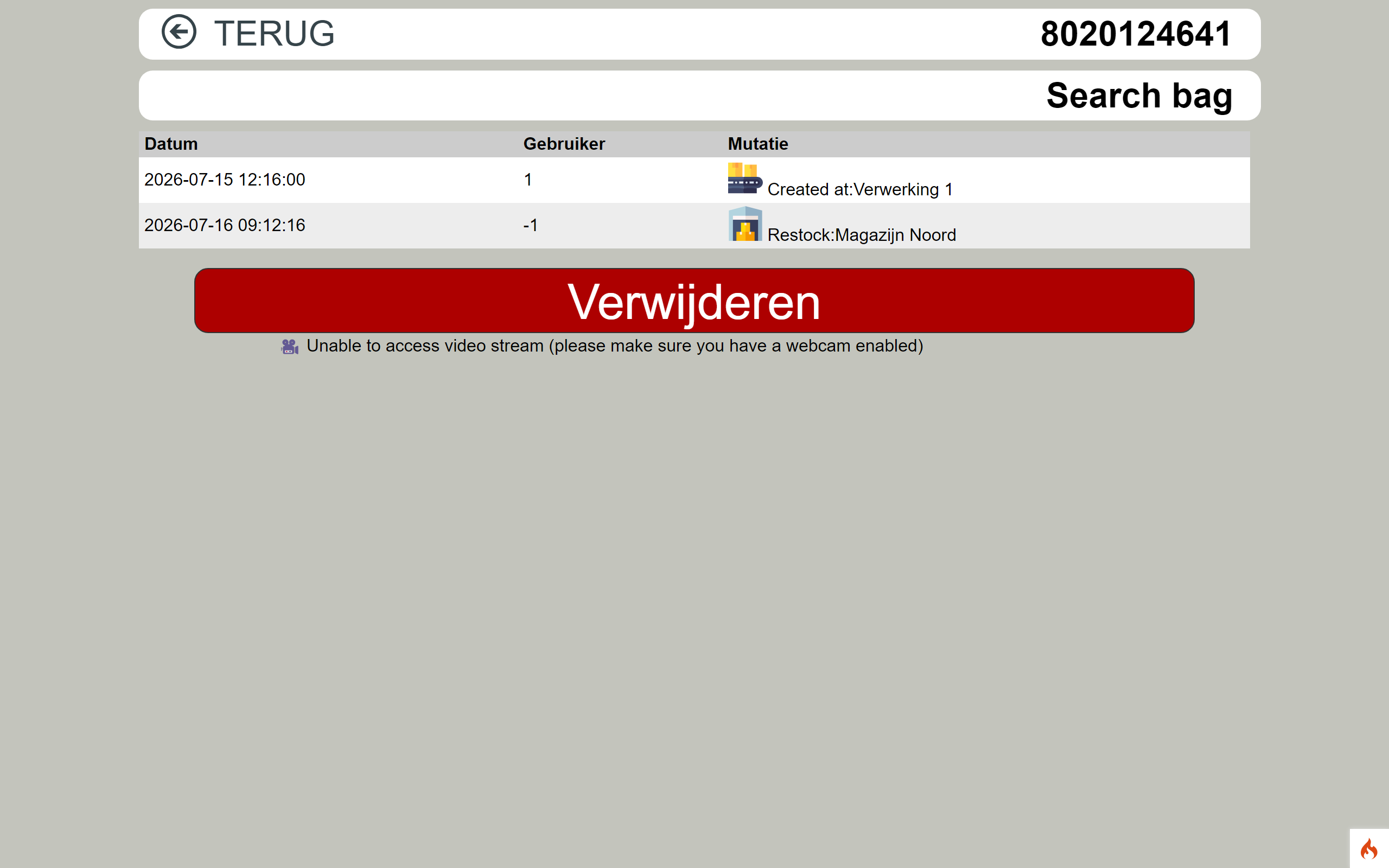
Van elke zak kunt u de volledige historie (track & trace) opvragen: elke stap met datum, gebruiker en status. U komt hier via Details bij een zak, of via de links op Bag ID in het zakkenoverzicht.
{bagID}✕
Historie van een zak Per regel een stap (Datum, Gebruiker, Mutatie); bovenaan zoekt u op zaknummer of scant u een QR-code.
📷 screenshots/batch/zakken/01-zak-trace.png
De tabel toont per stap de Datum, de Gebruiker en de Mutatie (de status als icoon + tekst).
Wilt u een andere zak bekijken? Vul het zaknummer in het zoekveld in en klik op Zoek, of gebruik Scan om een QR-label met de camera te scannen.
Met Terug keert u terug naar het scherm waar u vandaan kwam.
Zak niet gevonden?
Bestaat er geen historie voor het ingevoerde nummer, dan verschijnt “Bag not found”. Controleer het zaknummer en probeer het opnieuw. Camera-scannen werkt het best met een goede internetverbinding.
EBWS Cloud — BatchesZak volgen
Leveringen
Leveringen maken & ontvangen
Een levering is een pakket gescande zakken dat van de ene locatie naar de andere gaat. U maakt een levering op de verzendende locatie en ontvangt hem op de bestemming door de zakken (of de levering-QR) in te scannen.
Een levering maken
Op een virtueel magazijn gebruikt u de tegel Levering maken. Dit heeft het recht Levering maken nodig.
Open de magazijnlocatie en tik op Levering maken.
Scan elke zak of elk pakket in het scanveld (of typ de code en druk op +). Elke geaccepteerde scan komt als regel in de lijst.
Bent u klaar met scannen, druk dan op Done.
Kies de bestemming bij To Location en druk op Verzend. Geslaagde regels worden groen.
Groene regels zijn uw bevestiging
Na Verzend verschijnt er geen aparte succesmelding: de groen gekleurde regels zijn het teken dat het gelukt is. Een regel die rood (zalmkleurig) wordt, is niet verwerkt — lees de melding op die regel. Meer over dit scanscherm staat in de handleiding Locaties.
Het leveringsoverzicht
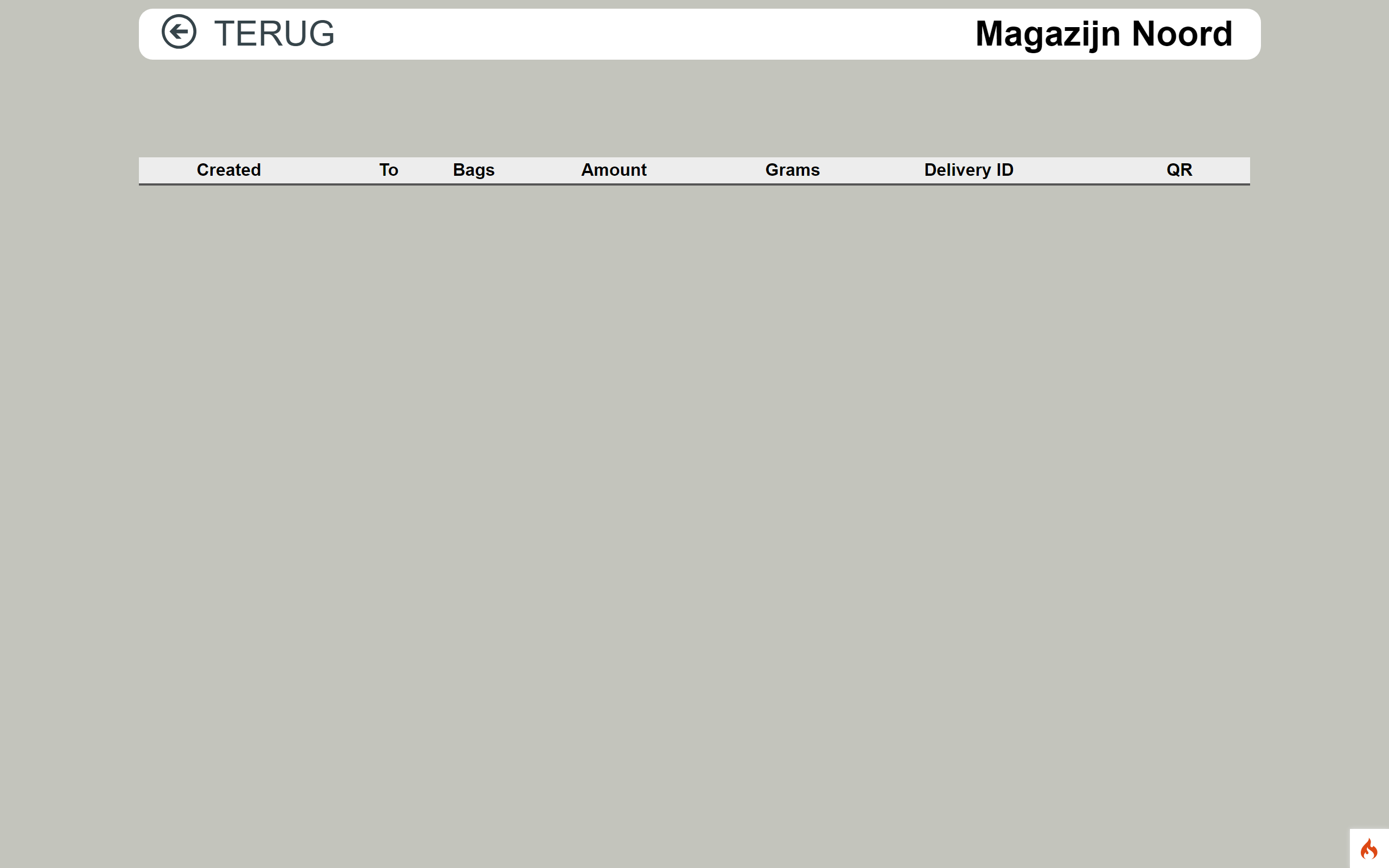
Op magazijn- en aanvoerlocaties toont de tegel Levering Overzicht de leveringen van de laatste 7 dagen, met per levering de status en het aantal zakken. In de kolom QR genereert u een QR-code van een levering, zodat de ontvangende locatie die kan scannen. U heeft hiervoor het recht Zakken zien nodig.
Levering Overzicht✕
Levering Overzicht De leveringen van de laatste 7 dagen; klik in de kolom QR om de QR-code van een levering te tonen.
Er is geen apart scherm met de naam “Levering ontvangen”. U ontvangt een levering op de ontvangende locatie via het bijvul-scherm — u heeft daar het recht Bijvullen voor nodig.
Laat op de verzendende kant de QR-code van de levering zien (via Levering Overzicht, kolom QR) of print die.
Open op de ontvangende locatie de tegel Bijvullen.
Scan de levering-QR in het scanveld. Alle zakken van de levering worden dan in één keer op deze locatie bijgeboekt.
U kunt in plaats daarvan ook de losse zaklabels één voor één scannen.
Overboeken (offline handover)
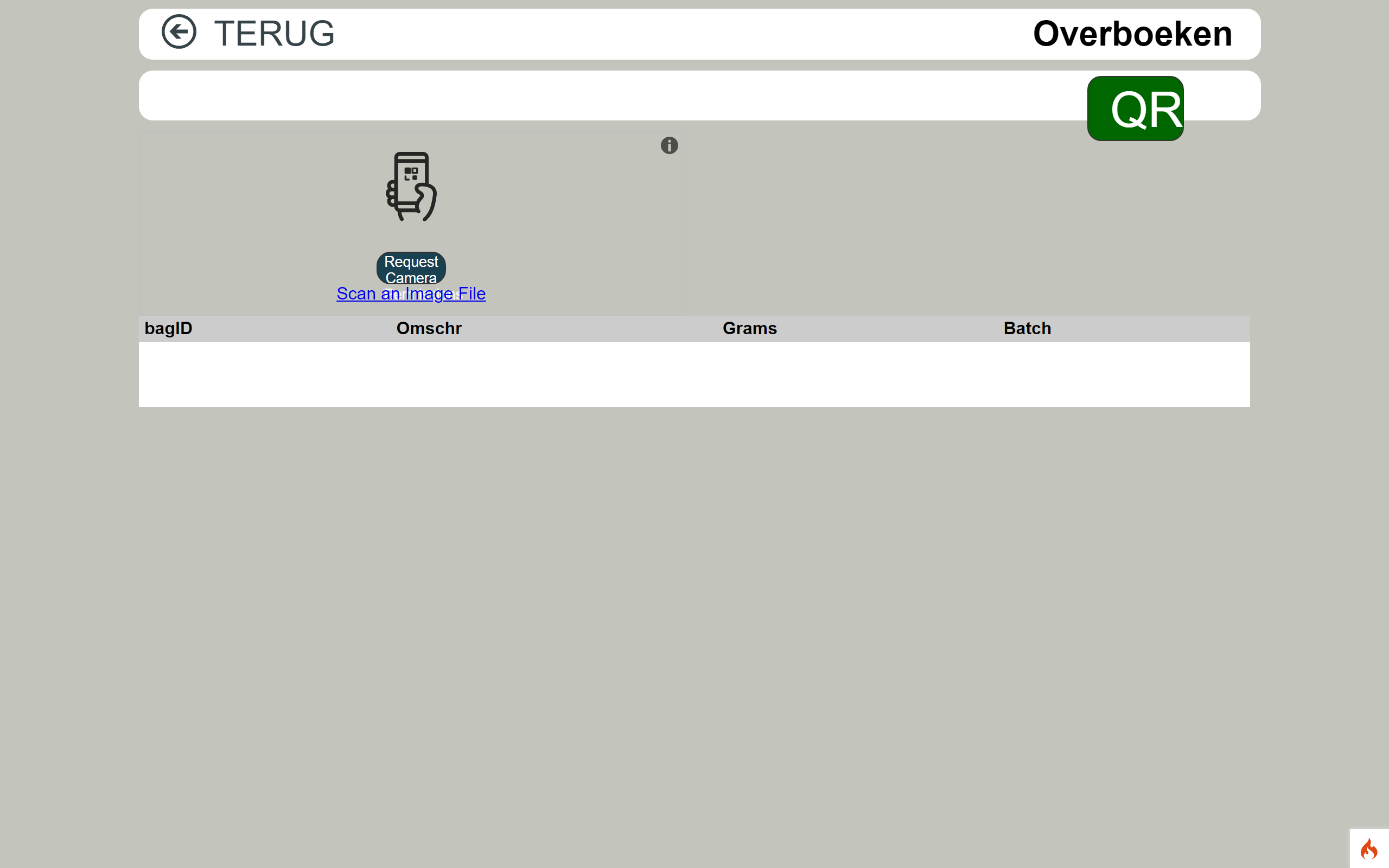
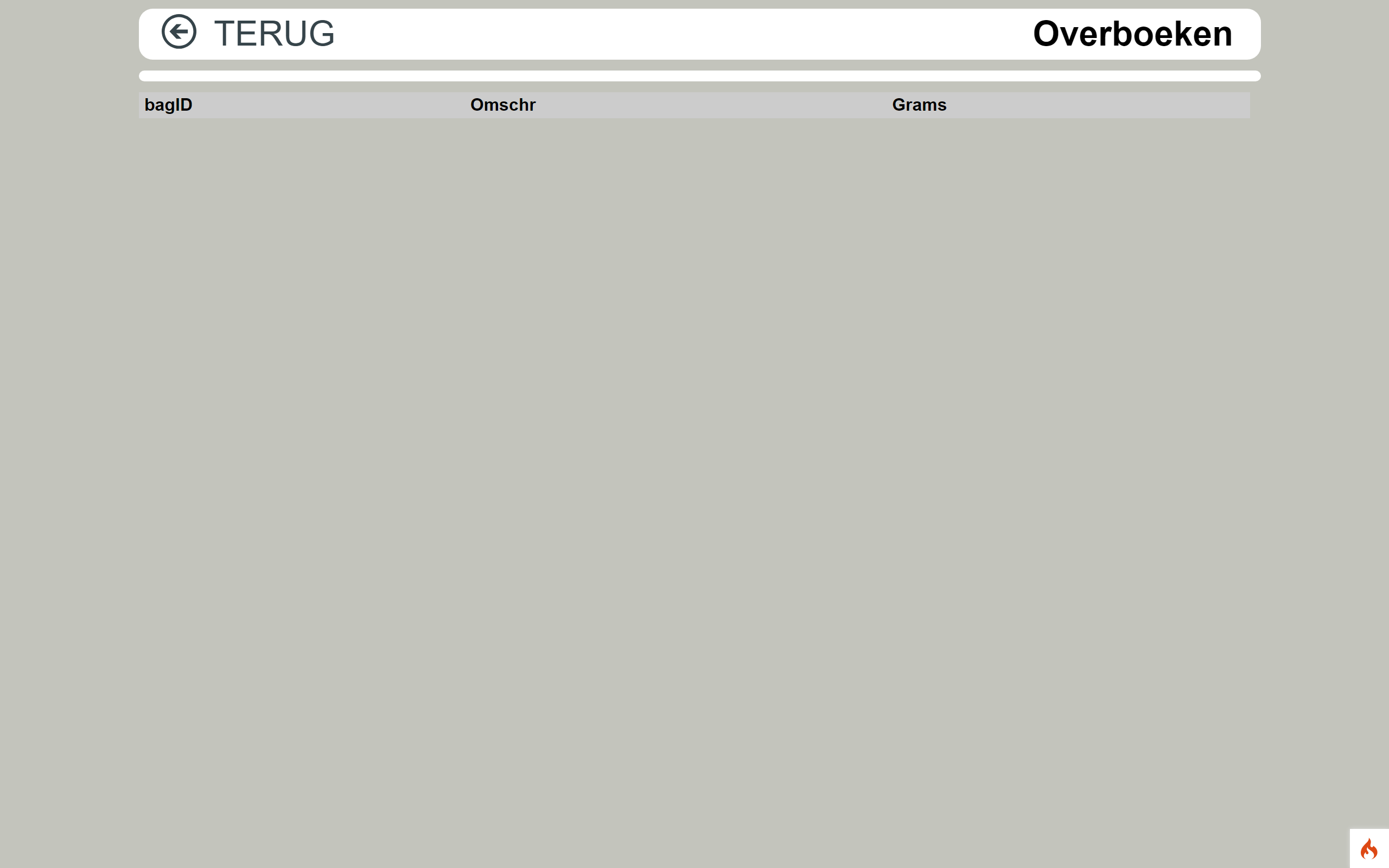
Naast het bijvul-scherm bestaan er twee hulpschermen onder de naam Overboeken: een scanscherm dat zaklabels verzamelt en er één QR-code van maakt, en een ontvangscherm dat zo’n verzamel-QR toont. Deze zijn bedoeld als offline hulpmiddel voor het overhandigen van een lijst tussen apparaten.
Overboeken✕
Overboeken — scannen Scan zaklabels tot een lijst en druk op QR-code voor één verzamel-QR.
📷 screenshots/batch/overboeken/01-scanner.png
Overboeken✕
Overboeken — bekijken Scan een verzamel-QR om de inhoud (zaknummer, artikel, grammen) te bekijken.
📷 screenshots/batch/overboeken/02-ontvangen.png
Overboeken is alleen ter controle
Het Overboeken-ontvangscherm is alleen om te bekijken: het toont wat er in de verzamel-QR zit, maar boekt niets in de voorraad. Het echte ontvangen (bijboeken) doet u via het bijvul-scherm hierboven. Beide Overboeken-schermen staan niet in een menu; ze zijn bedoeld voor specifiek gebruik en dragen bovenin allebei dezelfde titel Overboeken.
EBWS Cloud — BatchesLeveringen
Verder
Meldingen
Hieronder staan bevestigingen en meldingen die u rondom batches en zakken kunt tegenkomen.
Meldingen bij batches en zakken
Melding
Wat betekent het / wat doet u
Batch {nummer} Verwerkt?
Bevestiging voordat u een batch als verwerkt markeert. Kies OK om door te gaan.
Bag {nummer} verwijderen?
Bevestiging voordat u een zak annuleert. Let op het voorraad-effect (zie de waarschuwingen in deze handleiding).
Batch {nummer} verwijderen?
Bevestiging voordat u een batch op verwijderd zet (op het Reserveringen-scherm).
Alle bags van … Artikelen & … bags verwijderen?
Bevestiging bij Delete selected in het zakkenoverzicht.
Geselecteerde items succesvol verwijderd.
De geselecteerde zakken/artikelen zijn verwijderd.
Geen artikelen of bags geselecteerd.
U klikte op Delete selected zonder iets aan te vinken. Selecteer eerst een artikel of zak.
Bag not found
Er is geen historie voor het ingevoerde zaknummer. Controleer het nummer.
EBWS Cloud — BatchesMeldingen
Verder
De handleidingen
Dit was de handleiding Batches & Bags. De andere onderwerpen staan in aparte handleidingen — klik op een kaart om die te openen.