Home
EBWS Cloud · Back-office

Stam­gegevens

De complete handleiding voor het beheren van uw stamgegevens in de EBWS-cloud — artikelen, schermen, verkopers, categorieën en meer.

ArtikelenSchermenVerkopersCategorieën
Electronic Brains  ·  Handleiding voor de online back-office
Stamgegevens v1.0  ·  bijgewerkt 9 juni 2026

Beginnen

Het Stamgegevens-menu

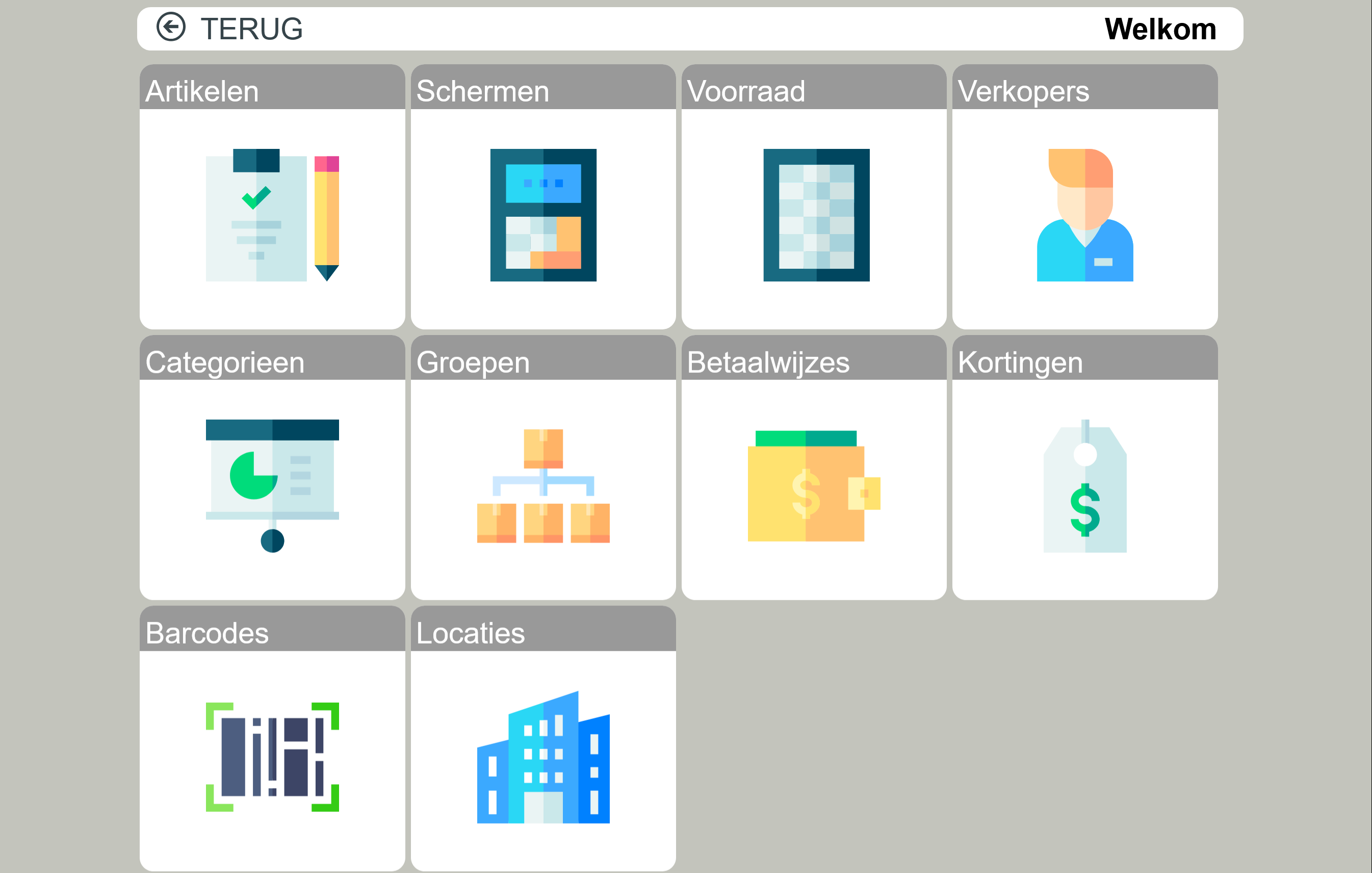
U opent dit menu via de tegel Stamgegevens in het hoofdmenu — zie de handleiding Algemeen. Het menu bestaat uit tegels; elke tegel opent één onderdeel. Klik op een tegel om dat onderdeel te beheren; met Terug keert u terug.

Stamgegevens
Het tegelmenu van Stamgegevens
Tegelmenu Vanaf hier opent u elk onderdeel van de stamgegevens. Met Terug keert u terug naar het hoofdmenu.
📷 screenshots/general/03-menu-stamgegevens-tegels.png
De tegels in het menu
TegelWaarvoor
ArtikelenAlle producten met nummer, omschrijving, categorie, prijzen, voorraad en knopinstellingen.
SchermenVerkoopschermen samenstellen en de knopindeling per scherm bepalen.
VoorraadSchermen speciaal voor voorraad-/weegartikelen.
VerkopersMedewerkers/kelners beheren: naam, code, wachtwoord en status.
CategorieënProductcategorieën met btw-percentage en grootboekrekeningen.
GroepenGroepen/extra's waarin u artikelen kunt onderbrengen.
BetaalwijzesBetaalmethoden (contant, pin, …) met soort en grootboekrekening.
KortingenKortingsregels: percentage of vast bedrag, met knoptekst.
BarcodesBarcodes koppelen aan artikelen voor het scannen.
LocatiesAlleen voor beheerders met meerdere vestigingen — opent het locatiebeheer.
Steeds dezelfde opbouw

Bijna elk onderdeel werkt hetzelfde: u ziet een lijst (overzicht), voegt iets toe met Toevoegen, opent een regel om te wijzigen, en verwijdert met het prullenbak-icoon. Kent u één onderdeel, dan kent u ze bijna allemaal.

EBWS Cloud — StamgegevensMenu

Beheren · Artikelen

Artikelen

Onder Artikelen beheert u de volledige artikellijst: elk product met zijn nummer, omschrijving, categorie en prijzen. Dit is het hart van uw kassa.

Artikelen
Artikellijst met filterbalk en kolommen
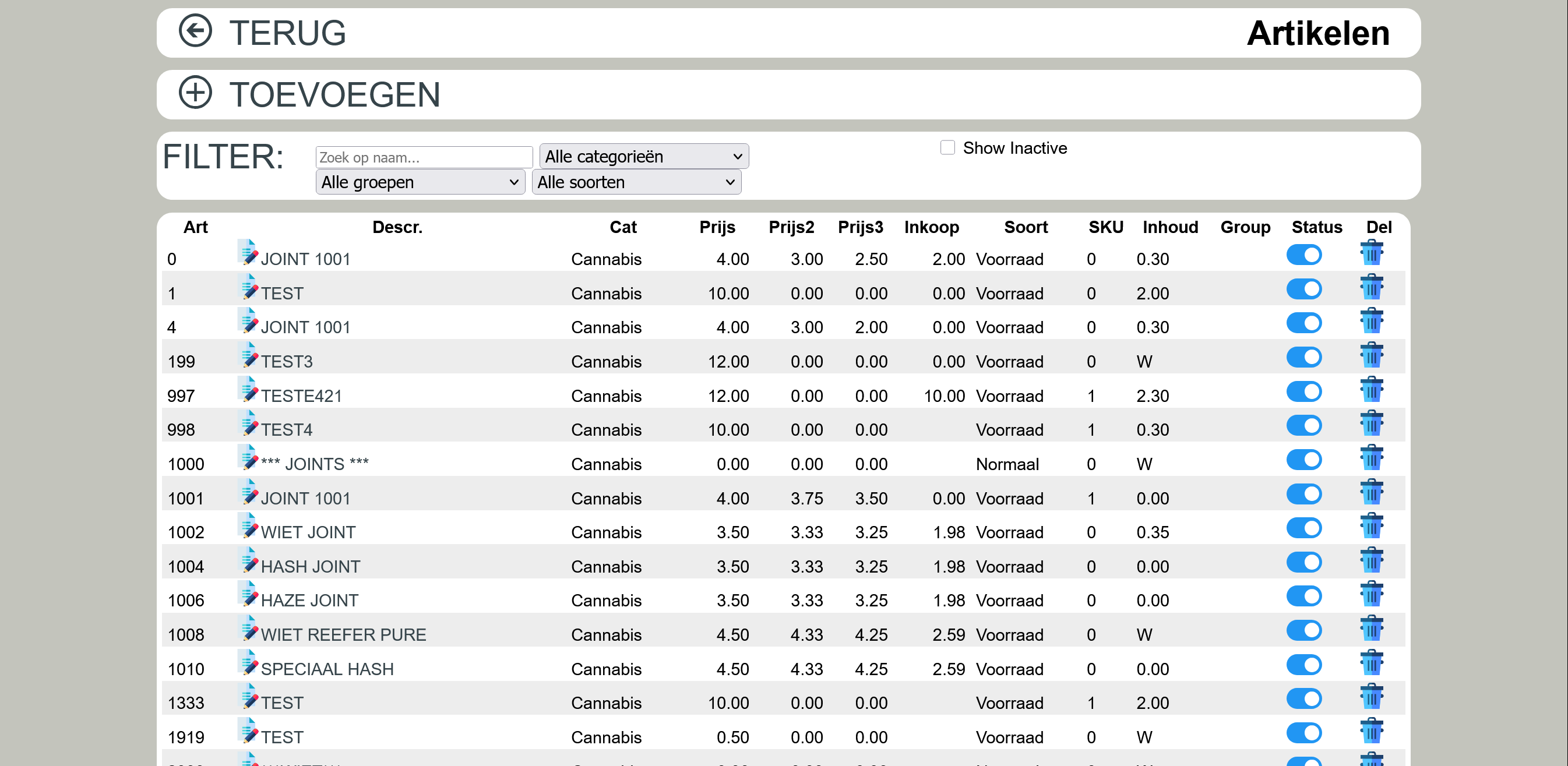
Artikellijst Bovenaan de filterbalk, daaronder de lijst. Elke regel is één artikel; klik op de omschrijving om het te openen.
📷 screenshots/stamgegevens/artikelen/01-lijst.png

De filterbalk

Bovenaan de lijst filtert u snel naar het juiste artikel. De filters werken samen — u kunt ze combineren.

Filters
FilterWerking
Zoek op naamTyp (een deel van) de omschrijving om de lijst direct te filteren.
Alle categorieënToon alleen artikelen uit de gekozen categorie.
Alle groepenToon alleen artikelen uit de gekozen groep.
Alle soortenToon alleen artikelen van een bepaald soort (zie Soort).
Show InactiveVink aan om ook inactieve (uitgeschakelde) artikelen te tonen.

De kolommen in de lijst

Kolommen
KolomBetekenis
ArtHet unieke artikelnummer.
Descr.De omschrijving. Klik erop (met het potlood-icoon) om het artikel te openen.
CatDe categorie waartoe het artikel behoort.
Prijs / Prijs2 / Prijs3De eerste drie prijsniveaus.
InkoopDe inkoopprijs.
SoortHet soort artikel (normaal, voorraad, vrije prijs, …).
SKUAantal gekoppelde SKU-codes.
InhoudInhoud/aantal per eenheid — of W bij een weegartikel.
GroupDe groep waaraan het artikel is gekoppeld.
StatusEen schakelaar: aan = actief op de kassa, uit = inactief. Klik om te wisselen.
DelHet prullenbak-icoon verwijdert het artikel (na bevestiging).
Inactief in plaats van verwijderen

Wilt u een artikel tijdelijk uit de kassa halen? Zet de Status-schakelaar dan op uit in plaats van het te verwijderen. Zo blijven uw rapporten en geschiedenis intact en kunt u het artikel later weer activeren.

Artikel toevoegen of wijzigen

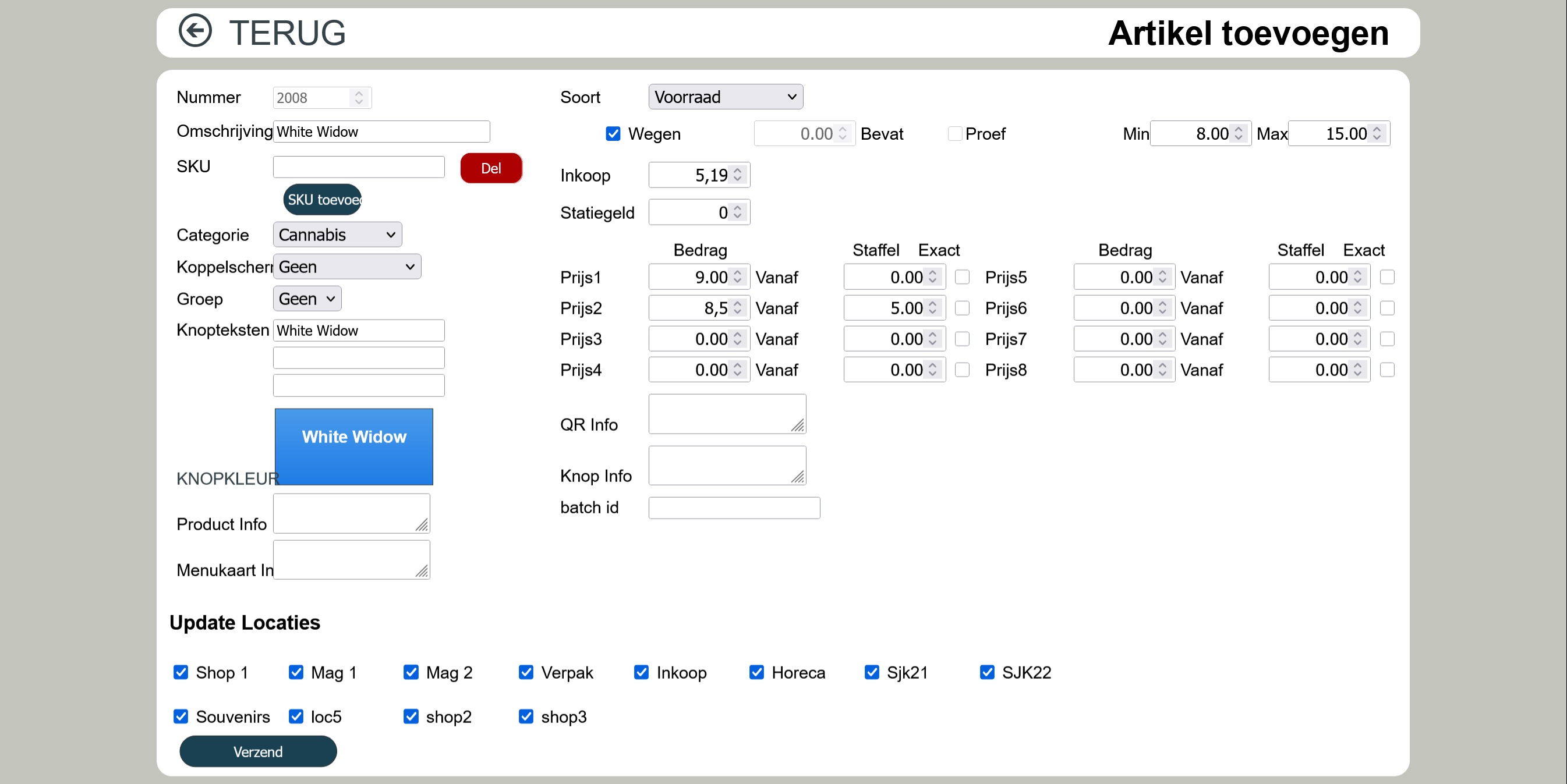
Met Toevoegen (rechtsboven) maakt u een nieuw artikel; klik op de omschrijving van een bestaande regel om het te wijzigen. U komt dan in hetzelfde formulier. Het formulier heeft twee kolommen: links de kerngegevens, rechts soort en prijzen.

Artikel toevoegen
Het volledige artikelformulier met linker- en rechterkolom
Artikelformulier Links de kerngegevens (nummer, omschrijving, categorie, knop), rechts soort, inkoop en de acht prijsniveaus.
📷 screenshots/stamgegevens/artikelen/02-formulier.png
Kerngegevens (linkerkolom)
VeldBetekenis / gebruik
NummerHet unieke artikelnummer. Bij een nieuw artikel verplicht; daarna niet meer te wijzigen.
OmschrijvingDe artikelnaam op bonnen en in de lijst (maximaal 20 tekens).
SKUEén of meer extra productcodes voor scannen/voorraad. Met SKU toevoegen voegt u een regel toe; met Del verwijdert u er een.
CategorieKies de categorie. Bepaalt o.a. het btw-tarief — zie Categorieën.
KoppelschermEen scherm dat opent zodra dit artikel als knop wordt aangetikt (voor varianten/submenu's). Geen = niets koppelen.
GroepDe groep waaraan het artikel hoort — zie Groepen. Geen = geen groep.
KnoptekstenMaximaal drie regels tekst op de kassaknop. Houd het kort en leesbaar.
KnopkleurOpent Knopkleur instellen — zie Knopkleur.
Product InfoVrije tekst met productinformatie.
Menukaart InfoVrije tekst voor op de menukaart/prijslijst.
Rechterkolom — overige velden
VeldBetekenis / gebruik
SoortBepaalt het gedrag bij verkoop — zie Soort & voorraad.
InkoopDe inkoopprijs (voor marge en rapportage).
StatiegeldStatiegeldbedrag dat automatisch bij verkoop wordt toegevoegd.
Prijs 1 … 8De prijsniveaus, elk met Vanaf en Exact — zie Prijzen & staffel.
QR InfoInhoud van de QR-code op het label.
Knop InfoAanvullende informatie voor op de knop.
batch idDe batch- of partijcode van het artikel.
Update LocatiesVink de vestigingen aan waar dit artikel moet worden bijgewerkt. Standaard staan ze allemaal aan.

Nieuw artikel

  1. Klik rechtsboven op Toevoegen.
  2. Vul een uniek Nummer in. Bestaat het nummer al, dan meldt het systeem dit en kunt u niet opslaan.
  3. Vul Omschrijving, Categorie en minimaal Prijs1 in.
  4. Vul desgewenst de overige velden in (SKU, groep, knopteksten, soort, voorraad…).
  5. Controleer onderaan bij Update Locaties de juiste vestigingen.
  6. Klik op Verzend om op te slaan.

Artikel wijzigen

  1. Zoek het artikel op in de lijst (gebruik desnoods de filterbalk).
  2. Klik op de omschrijving om het formulier te openen.
  3. Pas de velden aan. Het veld Nummer kunt u niet wijzigen.
  4. Klik op Verzend om de wijziging op te slaan.

Artikel verwijderen of (de)activeren

  1. Deactiveren — zet in de lijst de Status-schakelaar uit. Het artikel verdwijnt van de kassa maar blijft bewaard.
  2. Verwijderen — klik in de kolom Del op het prullenbak-icoon en bevestig. Dit is definitief.

Soort & voorraad

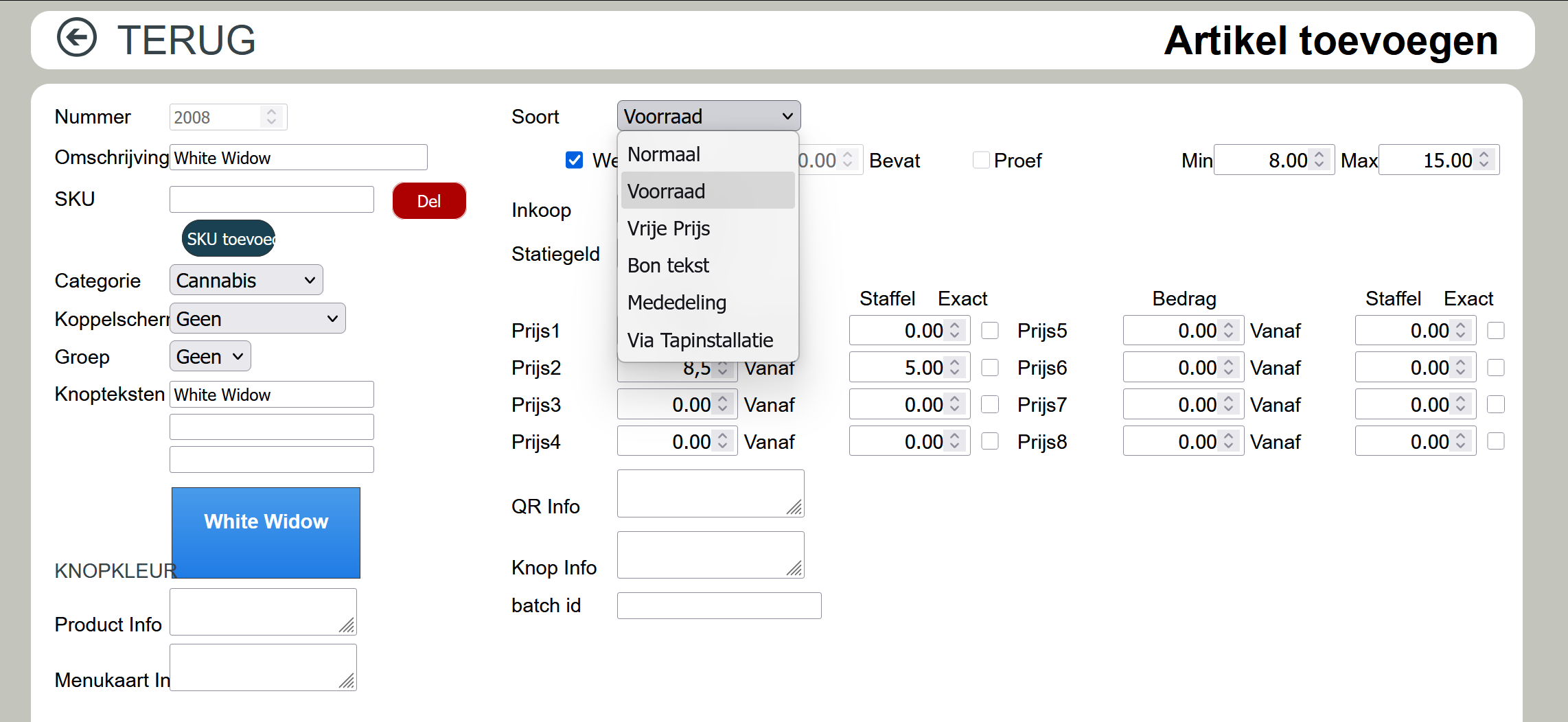
Het veld Soort bepaalt hoe een artikel zich gedraagt bij verkoop. Kiest u het soort voorraad/weegartikel, dan verschijnen extra voorraadvelden.

Soort & voorraad
Het uitklapmenu Soort met de extra voorraadvelden
Soort Bij een voorraad-/weegartikel verschijnen de velden Wegen, Bevat, Proef, Min en Max.
📷 screenshots/stamgegevens/artikelen/03-soort-voorraad.png
Voorraadvelden (bij een weeg-/voorraadartikel)
VeldBetekenis / gebruik
WegenAanvinken als de hoeveelheid van een aangesloten weegschaal komt. Dan zijn Bevat en Proef niet nodig.
BevatHet aantal/gewicht per eenheid of verpakking.
ProefMarkeert het artikel als proef-/monsterartikel.
Min / MaxDrempels voor meldingen bij een te lage of te hoge voorraad.

Prijzen & staffel (kwantum)

Elk artikel heeft maximaal acht prijzen. Naast elke prijs staat een Vanaf-veld (de staffel) en een vinkje Exact. Zo stelt u kwantumkorting in: een andere prijs vanaf een bepaald aantal.

Prijsvelden
VeldBetekenis / gebruik
Prijs 1 … 8Het bedrag voor dat prijsniveau. Gebruik er één of meerdere (bijv. maten, varianten of staffels).
Vanaf (staffel)Het minimumaantal vanaf wanneer de bijbehorende prijs geldt.
ExactAangevinkt = de prijs geldt alleen bij precies dat aantal. Uitgevinkt = vanaf dat aantal en hoger.
Voorbeeld

Prijs1 = €2,50 (Vanaf 1) en Prijs2 = €2,00 (Vanaf 3, Exact uit). Bij 3 stuks of meer rekent de kassa €2,00 per stuk. Zet u bij Prijs2 Exact aan, dan geldt €2,00 alléén bij precies 3 stuks.

Knopkleur

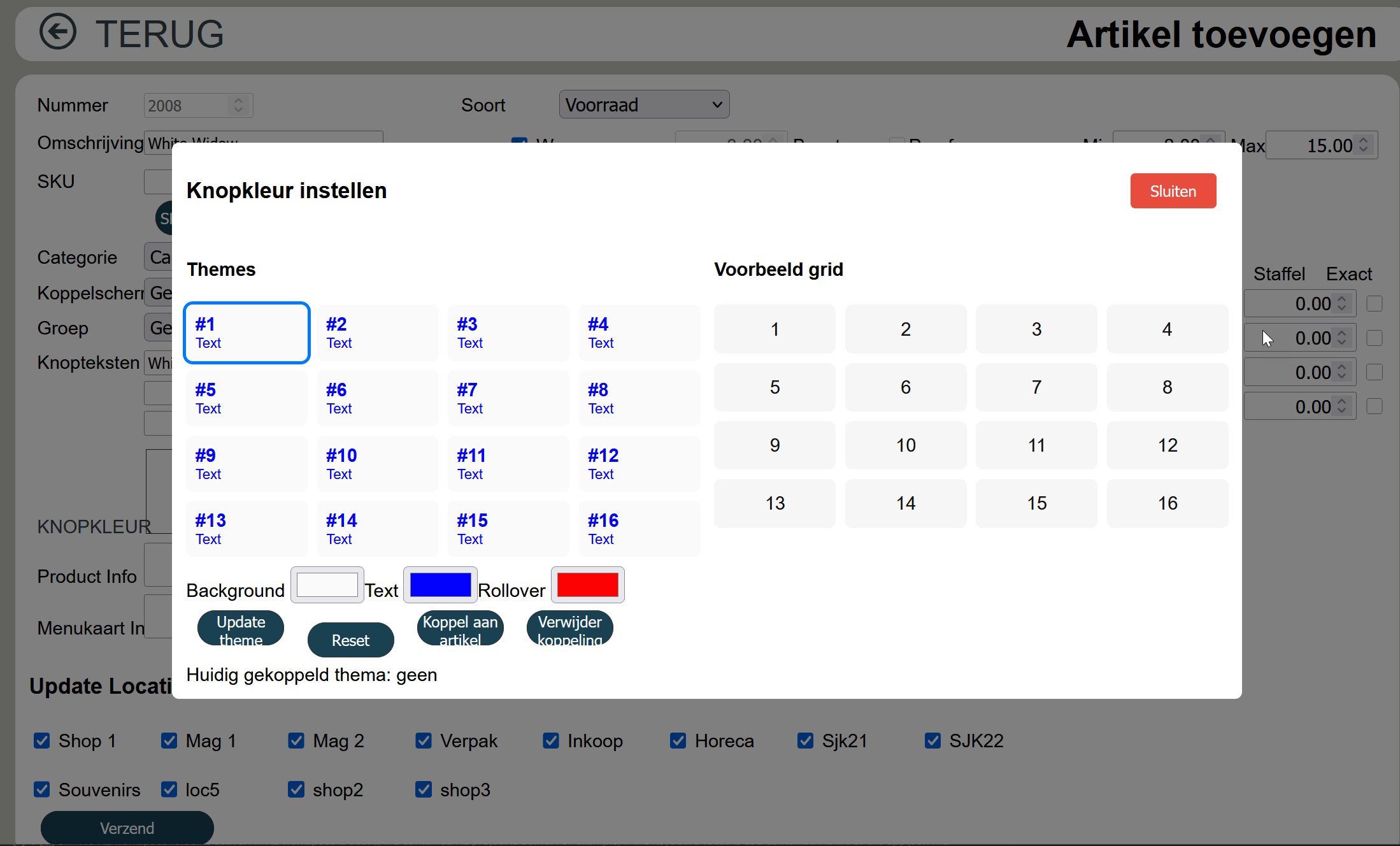
Via de link Knopkleur opent u het venster Knopkleur instellen. Hier kiest u uit zestien thema's of stelt u zelf een kleur in voor achtergrond, tekst en rollover, en koppelt u een thema aan dit artikel.

Knopkleur instellen
Het venster Knopkleur instellen met thema's en voorbeeldraster
Knopkleur Links de zestien thema's met kleurkiezers, rechts een voorbeeldraster. Met Koppel aan artikel wijst u het thema toe.
📷 screenshots/stamgegevens/artikelen/04-knopkleur.png
  • Klik een thema aan en pas Background, Text en Rollover aan.
  • Update theme slaat de kleuren van het thema op.
  • Koppel aan artikel verbindt het gekozen thema met dit artikel; Verwijder koppeling maakt dat ongedaan.
EBWS Cloud — StamgegevensArtikelen

Beheren · Schermen

Schermen

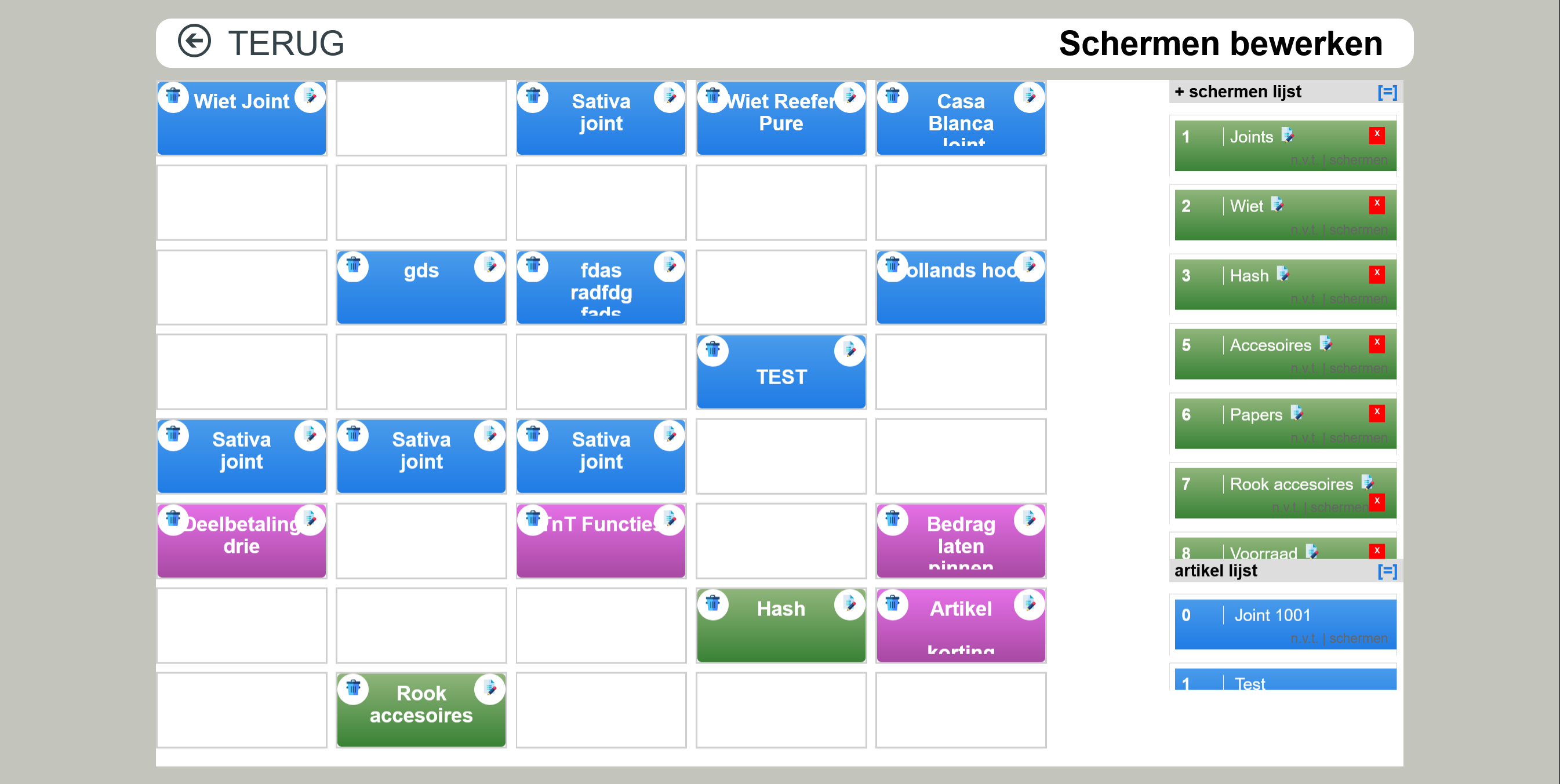
Een scherm is een verzameling knoppen die de verkoper op de kassa ziet. Onder Schermen maakt u verkoopschermen aan en bepaalt u per scherm de knopindeling.

Schermen
Schermbeheer met knopindeling
Schermen Links de schermenlijst, rechts het knoppenraster van het gekozen scherm.
📷 screenshots/stamgegevens/schermen/01-overzicht.png

Het venster is in tweeën verdeeld. Links staat het raster van het geselecteerde scherm — vijf knoppen breed en acht rijen hoog. Rechts staan drie lijsten waaruit u items naar het raster sleept: schermen lijst, artikel lijst en Functie lijst.

Een scherm kiezen of aanmaken

  1. Klik in de schermen lijst op het nummer van een scherm om het te openen. Het raster links toont dan de knoppen van dat scherm.
  2. Een nieuw scherm? Klik op de + vóór schermen lijst, vul een nummer en een omschrijving in en klik op OK.
  3. Een scherm hernoemen: dubbelklik op de naam (of klik op het potlood) en typ de nieuwe naam.
  4. Een scherm verwijderen: klik op de x achter het scherm en bevestig.

Knoppen plaatsen (slepen)

U vult het raster door items van rechts naar een vakje te slepen. Het type bepaalt wat de knop doet:

Artikel
Artikel

Sleep een regel uit de artikel lijst — de knop verkoopt dat artikel.

Scherm
Scherm

Sleep een regel uit de schermen lijst — de knop opent dat scherm (submenu).

Functie
Functie

Sleep een regel uit de Functie lijst — de knop voert die functie uit.

  1. Sleep het gewenste item naar een leeg vakje in het raster. Het vakje licht groen op als u er overheen sleept.
  2. Laat u los op een bezet vakje? Dan vraagt het systeem Knop overschrijven? — bevestig om te vervangen.

Een knop wijzigen of verwijderen

Elke geplaatste knop heeft rechtsboven twee icoontjes:

  • Potlood — wijzig de knoptekst. U vult drie regels in: Top text, Mid text en Bot text.
  • Prullenbak — verwijder de knop van het scherm (het artikel zelf blijft bestaan). Bevestig met Knop verwijderen?.
Tip

Achter elk item in de lijsten staat op welke schermen het al voorkomt. Zo ziet u in één oogopslag of een artikel ergens anders ook al op een knop staat.

EBWS Cloud — StamgegevensSchermen

Beheren · Voorraad

Voorraad

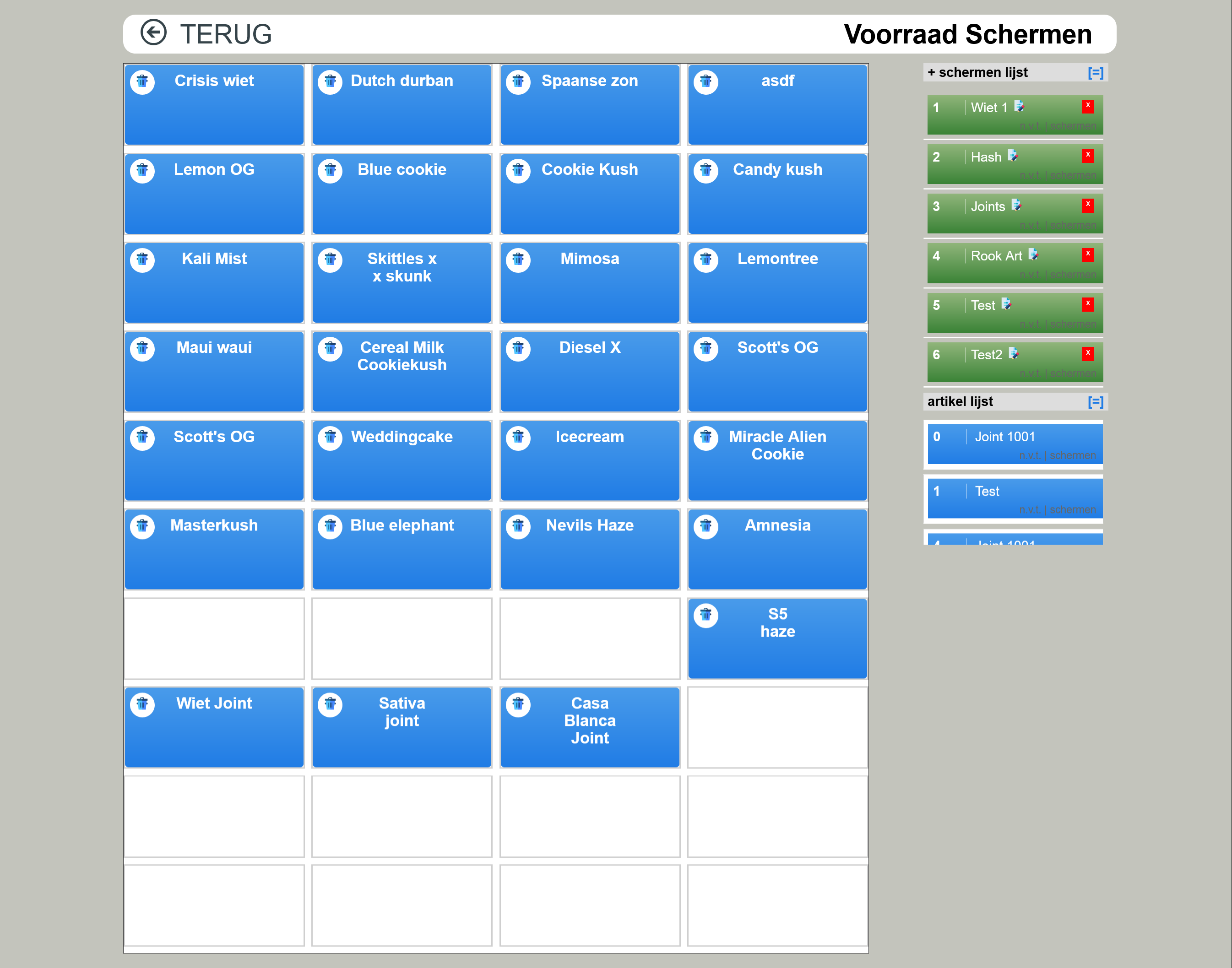
De tegel Voorraad opent de voorraadschermen. Die werken net als gewone schermen, maar zijn bedoeld voor voorraad-/weegartikelen. Hier stelt u de knopindeling samen voor uw voorraadbeheer.

Voorraad
Voorraadschermbeheer
Voorraad Lijst links, knopindeling voor voorraadartikelen rechts.
📷 screenshots/stamgegevens/voscreens/01-overzicht.png

Dit venster werkt net als Schermen, met twee verschillen: het raster is tien rijen hoog en rechts staat alleen de artikel lijst met uw voorraad-/weegartikelen.

Werkwijze

  1. Scherm kiezen of aanmaken — klik op een schermnummer in de lijst, of maak met de + een nieuw voorraadscherm aan (nummer + omschrijving, dan OK).
  2. Knop plaatsen — sleep een artikel uit de artikel lijst naar een leeg vakje. Op een bezet vakje vraagt het systeem Knop overschrijven?.
  3. Knop wijzigen — klik op het potlood op de knop en vul de drie tekstregels (Top, Mid, Bot) in.
  4. Knop verwijderen — klik op de prullenbak op de knop en bevestig.
  5. Scherm verwijderen — klik op de x achter het scherm in de lijst en bevestig.
Goed om te weten

Voorraadschermen tonen vooral artikelen van het soort voorraad/weeg. Stel die artikelen eerst in onder Artikelen → Soort & voorraad; daarna plaatst u ze hier op een knop.

EBWS Cloud — StamgegevensVoorraad

Beheren · Verkopers

Verkopers

Onder Verkopers beheert u de medewerkers die op de kassa kunnen aanmelden: hun naam, code, wachtwoord en status.

Verkopers
Verkoperslijst
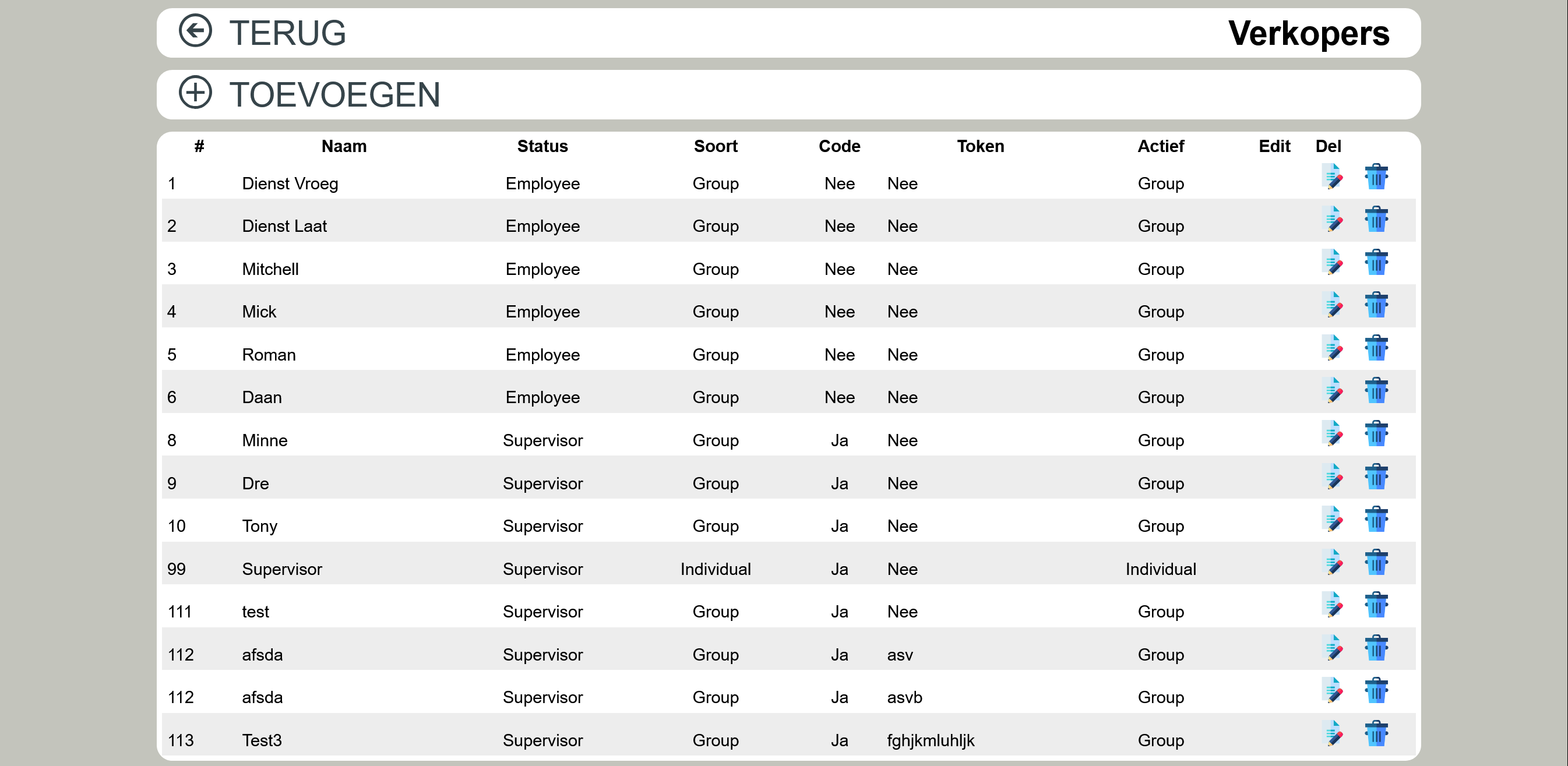
Verkopers Het overzicht van alle medewerkers.
📷 screenshots/stamgegevens/verkopers/01-overzicht.png

De lijst

De lijst toont per verkoper het nummer, de naam, de status en het soort, en of er een wachtwoord/tag is ingesteld. Met Toevoegen (linksboven) maakt u een nieuwe verkoper; het potlood opent een bestaande en de prullenbak verwijdert (na bevestiging).

Verkoper toevoegen of wijzigen

Verkoper
Het formulier voor een verkoper
Verkoperformulier Links de gegevens, rechts soort en status.
📷 screenshots/stamgegevens/verkopers/02-formulier.png
Velden
VeldBetekenis / gebruik
NummerHet unieke verkopernummer. Verplicht bij een nieuwe verkoper; daarna niet te wijzigen.
NaamDe naam van de medewerker (maximaal 20 tekens).
PasswordNumerieke pincode waarmee de verkoper zich op de kassa aanmeldt.
TagIDDe code van een NFC-tag of pasje, als de verkoper daarmee aanmeldt.
UserIDEen eigen gebruikers-/personeelscode.
SoortHet type medewerker (kies uit de lijst).
StatusActief of inactief (kies uit de lijst).
LocatiesDe vestigingen waar deze verkoper geldt.

Nieuw / wijzigen / verwijderen

  1. Nieuw — klik op Toevoegen, vul de velden in en klik op Verzend.
  2. Wijzigen — klik op het potlood bij de verkoper, pas aan en klik op Verzend.
  3. Verwijderen — klik op de prullenbak en bevestig.
EBWS Cloud — StamgegevensVerkopers

Beheren · Categorieën

Categorieën

Categorieën groeperen uw artikelen en bepalen het btw-tarief en de grootboekrekeningen voor de boekhouding.

Categorieën
Categorieënlijst
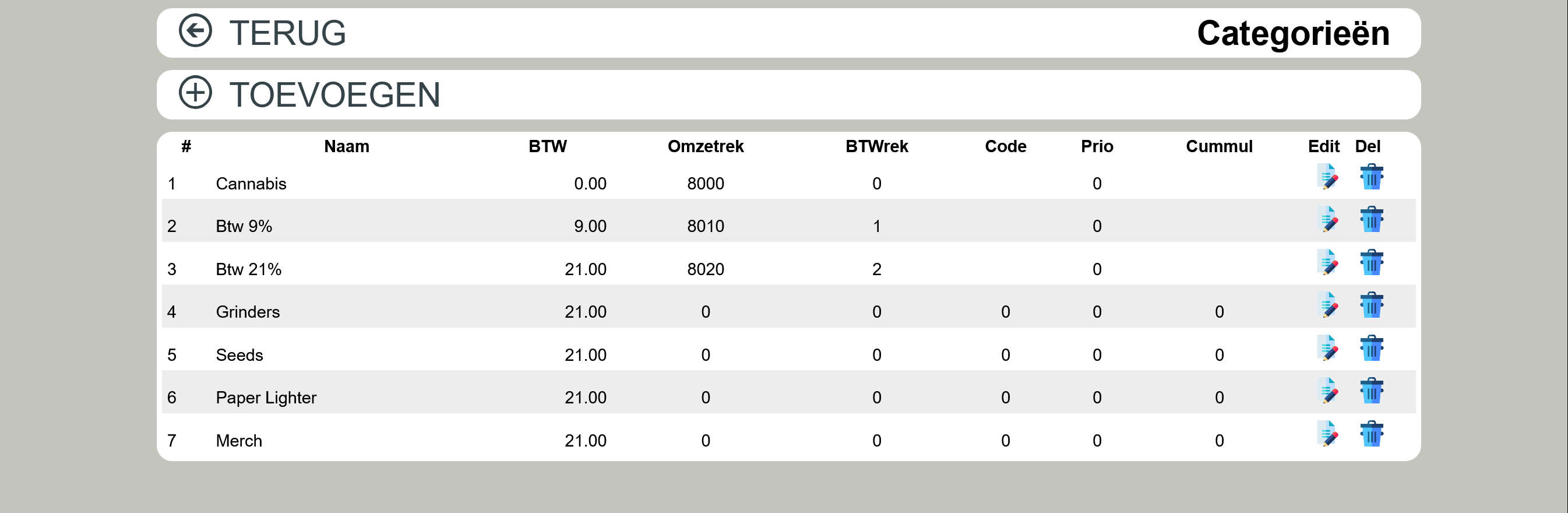
Categorieën Het overzicht met btw-percentage en grootboekrekeningen.
📷 screenshots/stamgegevens/categorieen/01-overzicht.png

De kolommen

Kolommen in de lijst
KolomBetekenis
#Het categorienummer.
NaamDe naam van de categorie.
BTWHet btw-percentage van deze categorie.
OmzetrekDe grootboekrekening voor de omzet.
BTWrekDe grootboekrekening voor de btw.
Code / Prio / CummulPrintcode, prioriteit en cumulatief-vlag voor de bon/keukenprint.

Categorie toevoegen of wijzigen

Categorie
Het categorieformulier
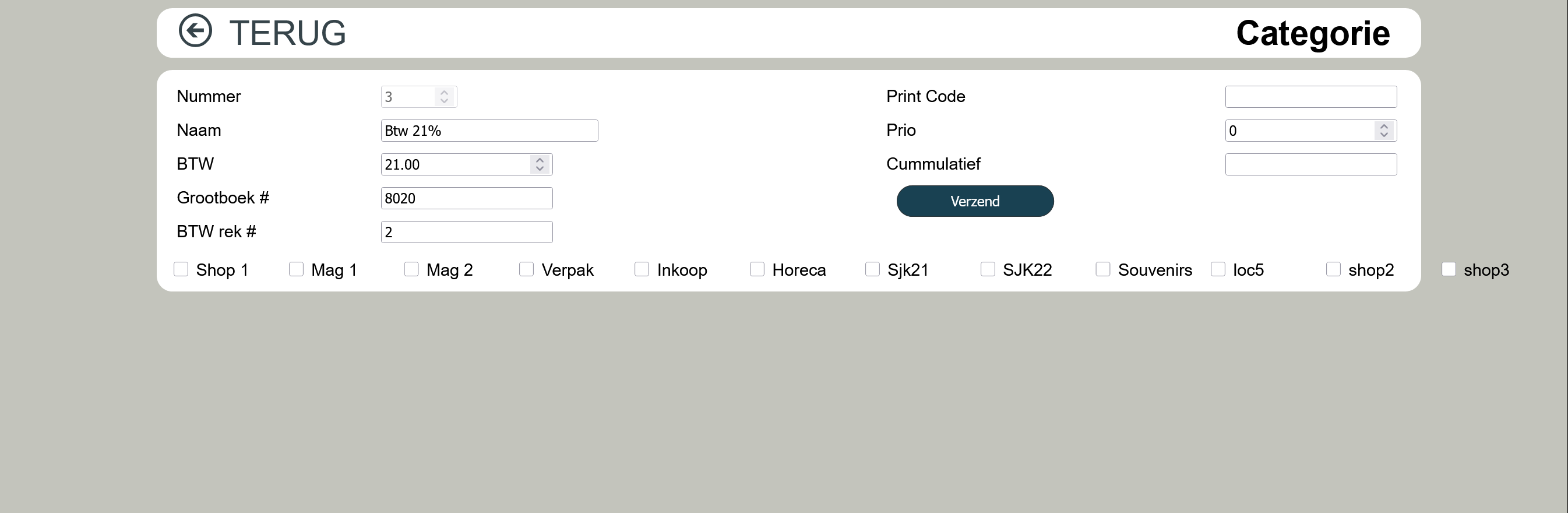
Categorieformulier Links de kerngegevens en btw, rechts de printinstellingen.
📷 screenshots/stamgegevens/categorieen/02-formulier.png
Velden
VeldBetekenis / gebruik
NummerHet unieke categorienummer. Verplicht bij nieuw; daarna niet te wijzigen.
NaamDe naam van de categorie (maximaal 20 tekens).
BTWHet btw-percentage dat voor artikelen in deze categorie geldt.
Grootboek #De omzetrekening voor de boekhouding.
BTW rek #De btw-rekening voor de boekhouding.
Print CodeEén teken dat de printroute/groep op de bon bepaalt.
PrioDe volgorde-/prioriteitswaarde bij het afdrukken.
CummulatiefEén teken dat aangeeft of bedragen cumulatief worden geprint.
LocatiesDe vestigingen waar deze categorie geldt.

Nieuw / wijzigen / verwijderen

  1. Nieuw — klik op Toevoegen, vul de velden in en klik op Verzend.
  2. Wijzigen — klik op het potlood bij de categorie, pas aan en klik op Verzend.
  3. Verwijderen — klik op de prullenbak en bevestig.
EBWS Cloud — StamgegevensCategorieën

Beheren · Groepen

Groepen

Met groepen brengt u artikelen onder in een extra indeling, bijvoorbeeld voor rapportage of voor het tonen van bij elkaar horende producten.

Groepen
Groepenlijst
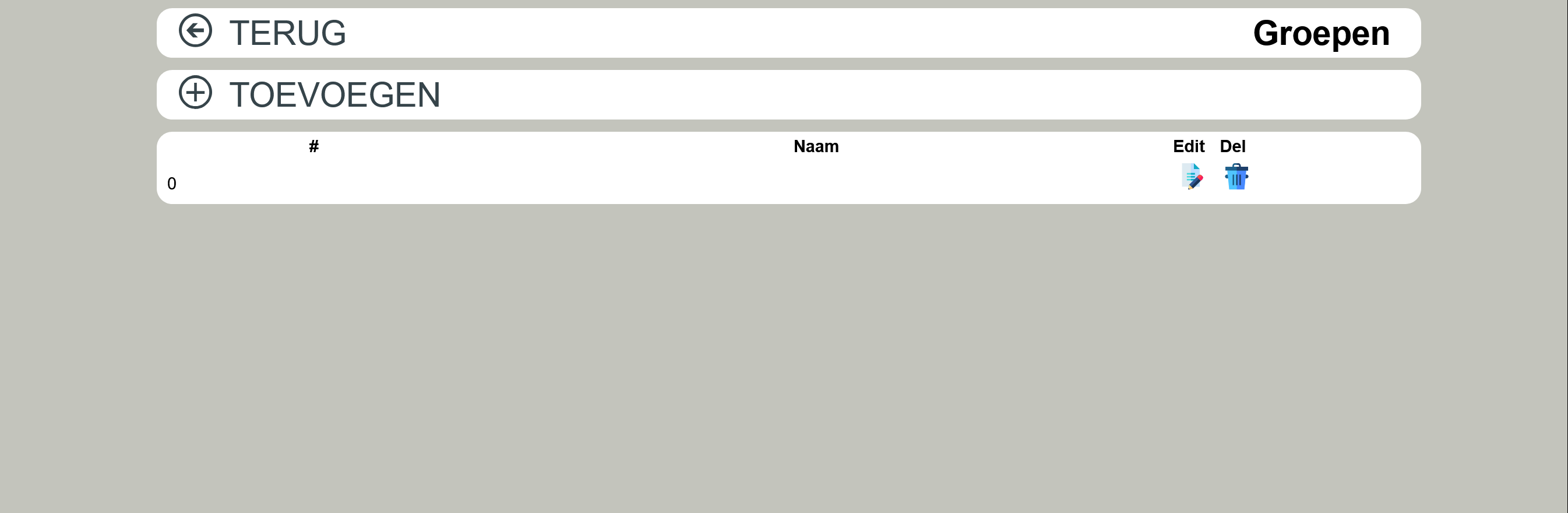
Groepen Het overzicht van alle groepen.
📷 screenshots/stamgegevens/groepen/01-overzicht.png

Groep toevoegen of wijzigen

Een groep heeft maar twee gegevens: een nummer en een naam. In het artikelformulier koppelt u een artikel aan een groep via het veld Groep — zie Artikel toevoegen of wijzigen.

Groep
Het groepformulier
Groepformulier Nummer en naam, plus de locatiekeuze.

📷 screenshots/stamgegevens/groepen/02-formulier.png
Velden
VeldBetekenis / gebruik
NummerHet unieke groepnummer. Verplicht bij nieuw; daarna niet te wijzigen.
NaamDe naam van de groep (maximaal 20 tekens).
LocatiesDe vestigingen waar deze groep geldt.

Nieuw / wijzigen / verwijderen

  1. Nieuw — klik op Toevoegen, vul nummer en naam in en klik op Verzend.
  2. Wijzigen — klik op het potlood bij de groep, pas de naam aan en klik op Verzend.
  3. Verwijderen — klik op de prullenbak en bevestig.
EBWS Cloud — StamgegevensGroepen

Beheren · Betaalwijzes

Betaalwijzes

Hier beheert u de betaalmethoden — contant, pin, bon, … — elk met een soort en een grootboekrekening voor de financiële rapportage.

Betaalwijzes
Betaalwijzenlijst
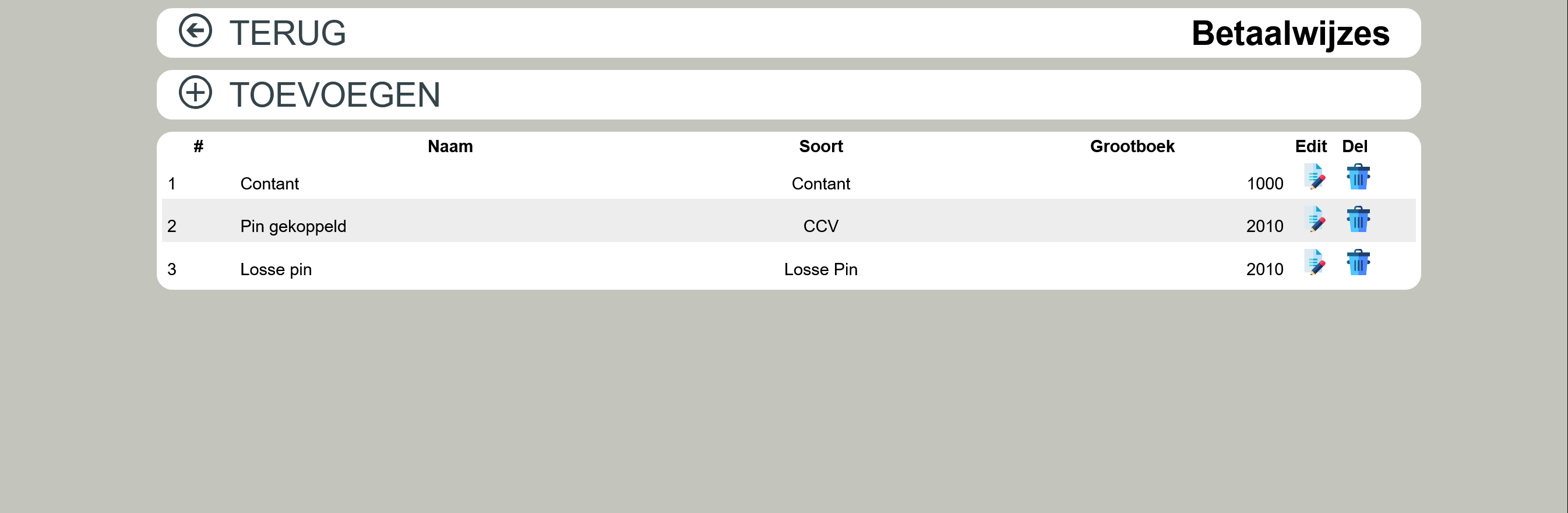
Betaalwijzes Het overzicht van alle betaalmethoden.
📷 screenshots/stamgegevens/betaalwijzes/01-overzicht.png

De kolommen

Kolommen in de lijst
KolomBetekenis
#Het nummer van de betaalwijze.
NaamDe naam zoals op de kassa (bijv. Contant, Pin).
SoortHet soort betaalwijze (uit de lijst).
GrootboekDe grootboekrekening voor de boekhouding.

Betaalwijze toevoegen of wijzigen

Betaalwijze
Het betaalwijzeformulier
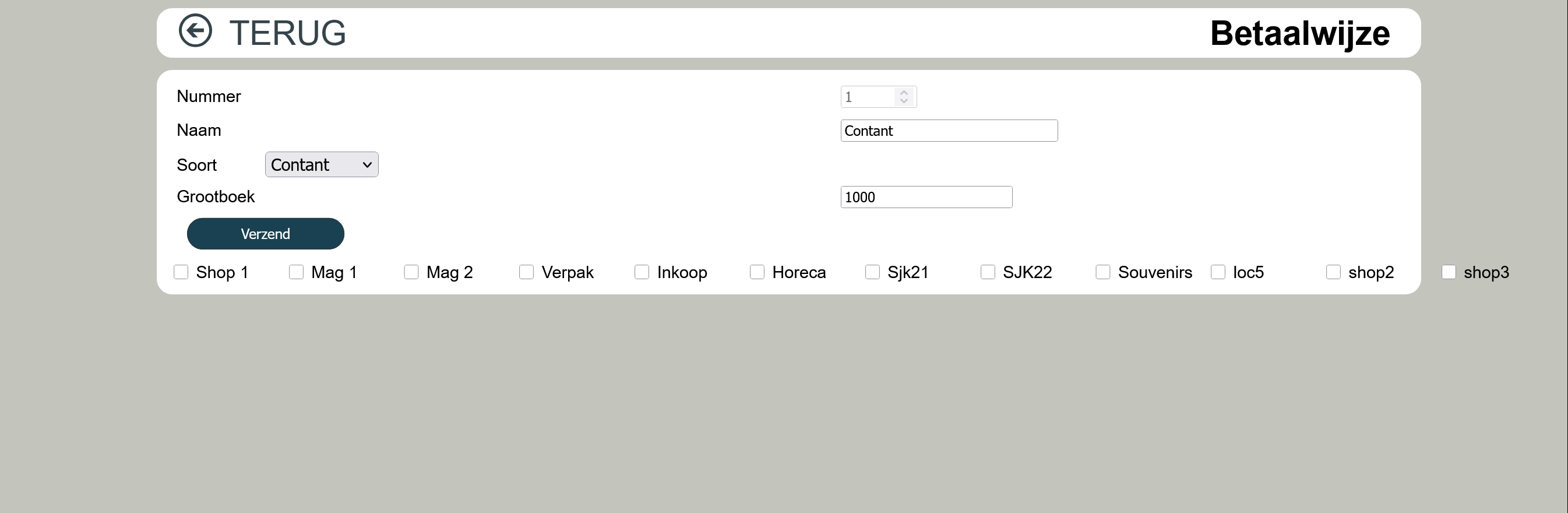
Betaalwijzeformulier Nummer, naam, soort en grootboekrekening.
📷 screenshots/stamgegevens/betaalwijzes/02-formulier.png
Velden
VeldBetekenis / gebruik
NummerHet unieke nummer van de betaalwijze. Verplicht bij nieuw; daarna niet te wijzigen.
NaamDe naam op de kassa (maximaal 20 tekens).
SoortHet soort betaalwijze — kies uit de lijst (bijv. contant, kaart).
GrootboekDe grootboekrekening voor de financiële rapportage.
LocatiesDe vestigingen waar deze betaalwijze geldt.

Nieuw / wijzigen / verwijderen

  1. Nieuw — klik op Toevoegen, vul de velden in en klik op Verzend.
  2. Wijzigen — klik op het potlood bij de betaalwijze, pas aan en klik op Verzend.
  3. Verwijderen — klik op de prullenbak en bevestig.
EBWS Cloud — StamgegevensBetaalwijzes

Beheren · Kortingen

Kortingen

Kortingen zijn vooraf ingestelde kortingsregels — een percentage of een vast bedrag — die de verkoper tijdens het afrekenen kan toepassen.

Kortingen
Kortingenlijst
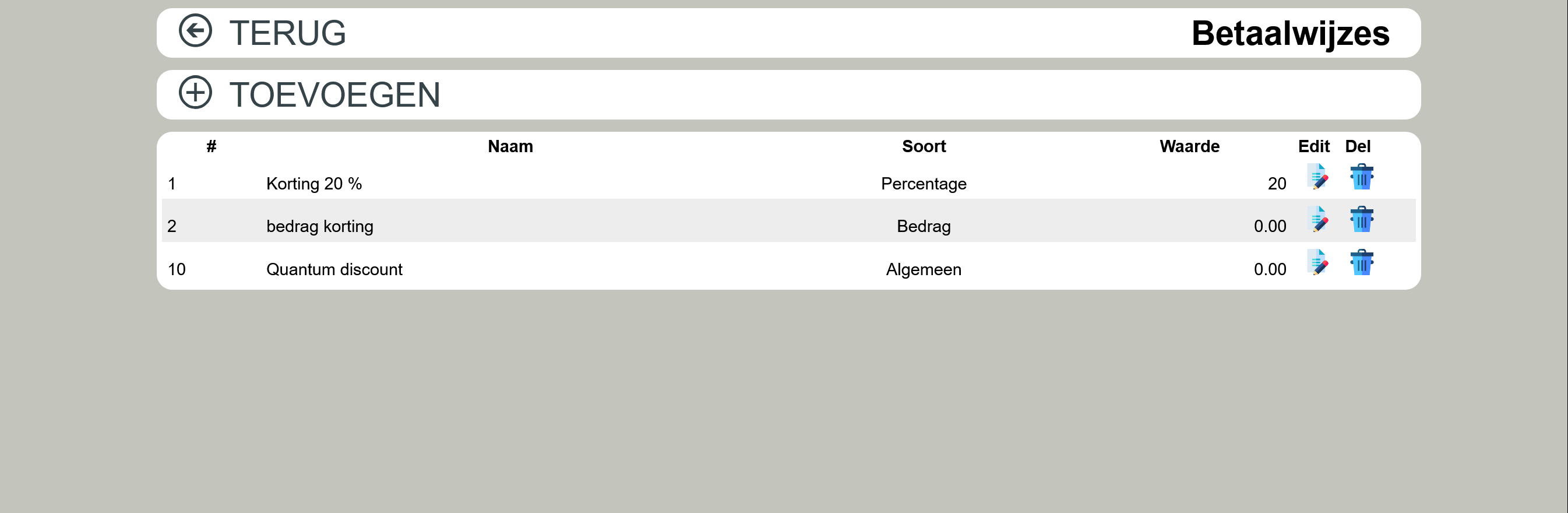
Kortingen Het overzicht met type (percentage of bedrag) en waarde.
📷 screenshots/stamgegevens/kortingen/01-overzicht.png

De kolommen

Kolommen in de lijst
KolomBetekenis
#Het kortingsnummer.
NaamDe naam van de korting.
SoortPercentage of vast bedrag.
WaardeDe waarde: een percentage of een bedrag, afhankelijk van het soort.

Korting toevoegen of wijzigen

Korting
Het kortingformulier
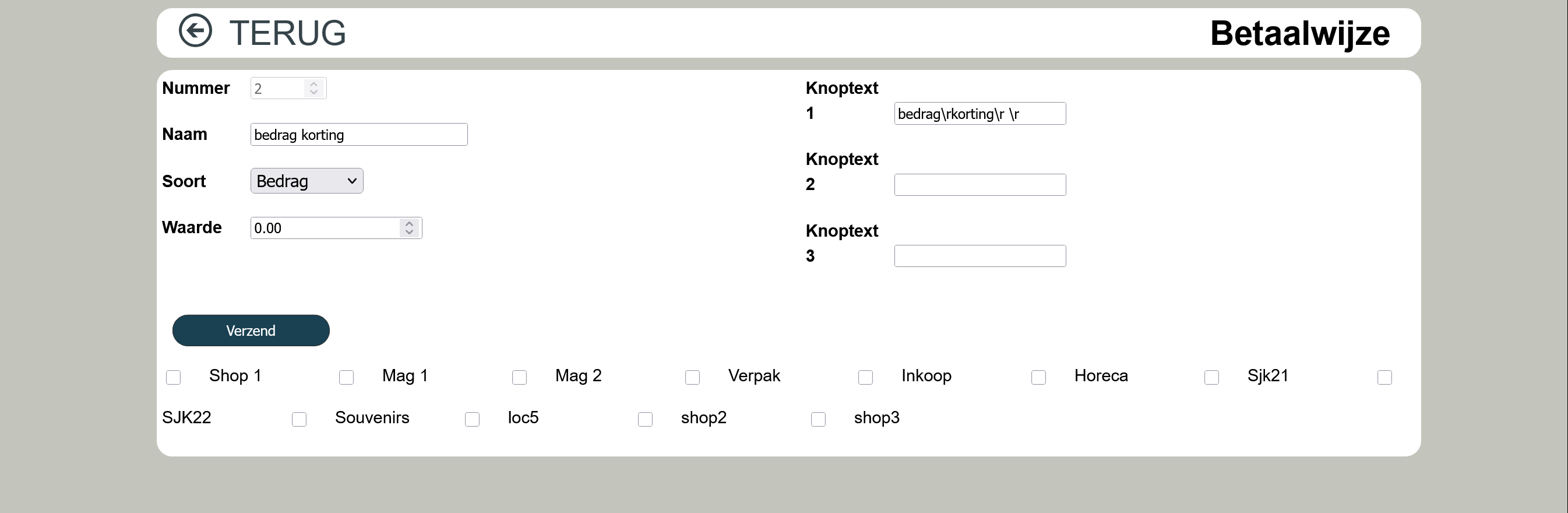
Kortingformulier Links nummer, naam, soort en waarde; rechts maximaal drie regels knoptekst.
📷 screenshots/stamgegevens/kortingen/02-formulier.png
Velden
VeldBetekenis / gebruik
NummerHet unieke kortingsnummer. Verplicht bij nieuw; daarna niet te wijzigen.
NaamDe naam van de korting (maximaal 20 tekens).
SoortKies percentage of vast bedrag.
WaardeHet kortingspercentage of -bedrag (afhankelijk van het soort).
Knoptext 1 / 2 / 3Maximaal drie regels tekst op de kortingsknop (elk maximaal 15 tekens).
LocatiesDe vestigingen waar deze korting geldt.

Nieuw / wijzigen / verwijderen

  1. Nieuw — klik op Toevoegen, vul de velden in en klik op Verzend.
  2. Wijzigen — klik op het potlood bij de korting, pas aan en klik op Verzend.
  3. Verwijderen — klik op de prullenbak en bevestig.
EBWS Cloud — StamgegevensKortingen

Beheren · Barcodes

Barcodes

Onder Barcodes koppelt u streepjescodes aan artikelen, zodat u producten aan de kassa kunt scannen.

Barcodes
Barcodelijst
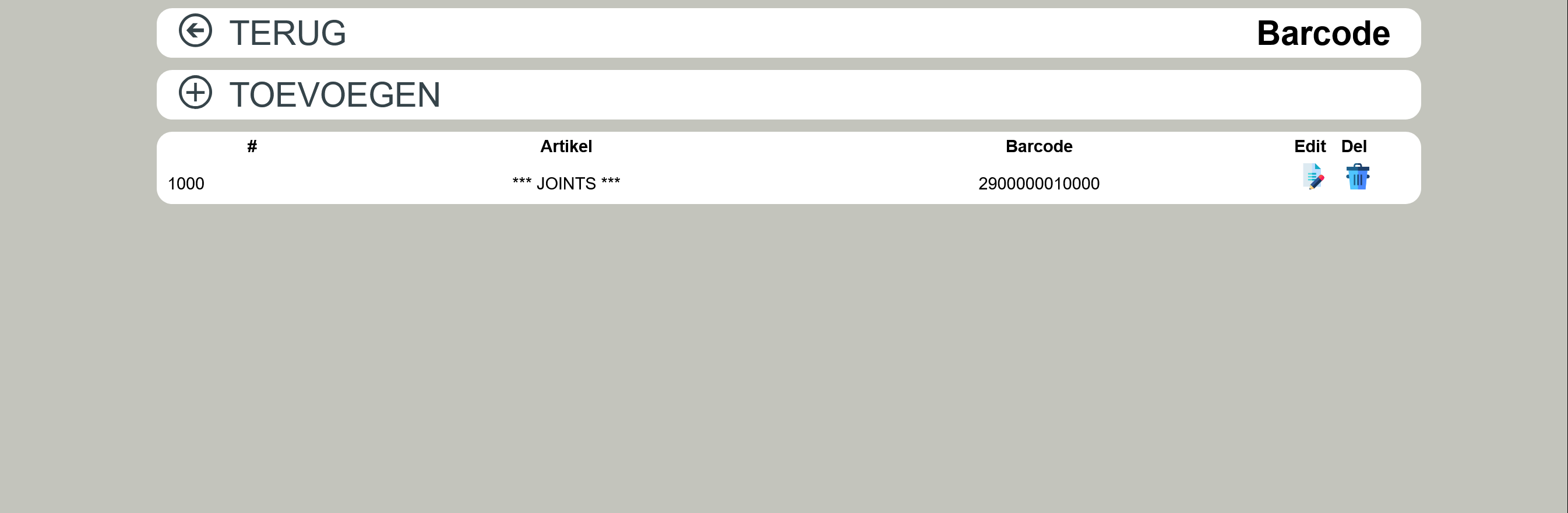
Barcodes Het overzicht met artikel en bijbehorende barcode.
📷 screenshots/stamgegevens/barcodes/01-overzicht.png

De kolommen

Kolommen in de lijst
KolomBetekenis
#Het artikelnummer waaraan de barcode hangt.
ArtikelDe omschrijving van het artikel.
BarcodeDe streepjescode zelf.

Barcode toevoegen of wijzigen

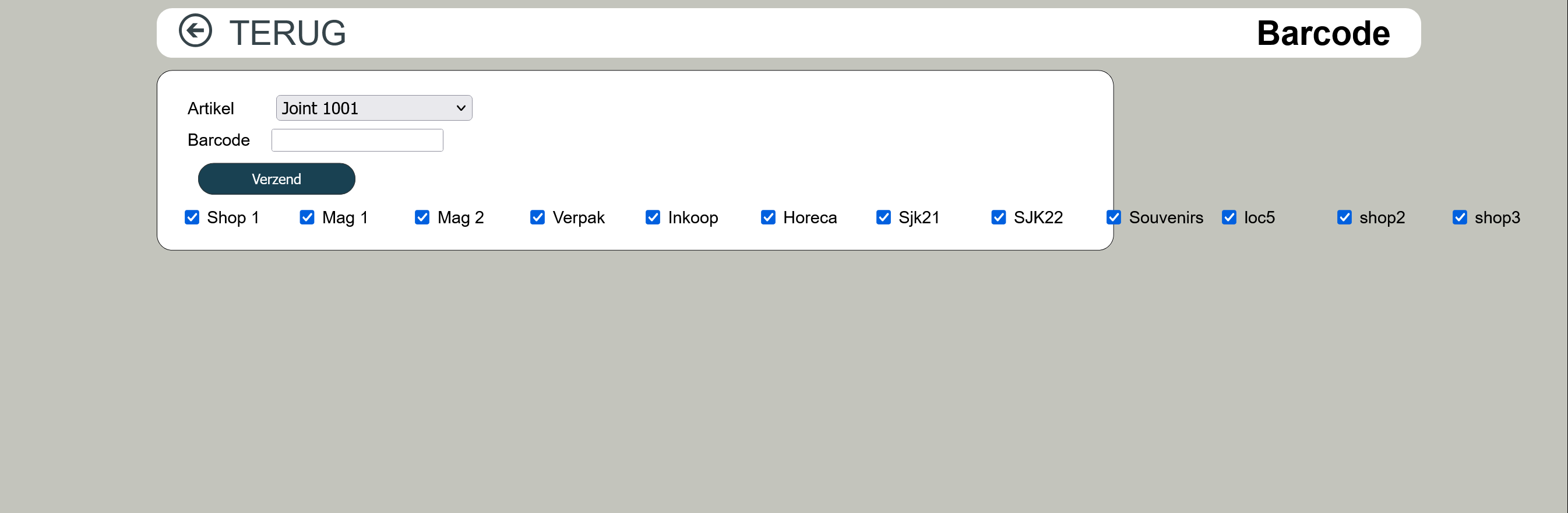
Een barcode koppelt u aan een bestaand artikel. Eén artikel kan meerdere barcodes hebben.

Barcode
Het barcodeformulier
Barcodeformulier Kies het artikel en typ of scan de barcode.
📷 screenshots/stamgegevens/barcodes/02-formulier.png
Velden
VeldBetekenis / gebruik
ArtikelKies het artikel waaraan de barcode wordt gekoppeld (uit de lijst).
BarcodeDe streepjescode. Typ hem in of scan hem in het veld (maximaal 50 tekens).
LocatiesDe vestigingen waar deze barcode geldt.

Nieuw / wijzigen / verwijderen

  1. Nieuw — klik op Toevoegen, kies het artikel, vul de barcode in en klik op Verzend.
  2. Wijzigen — klik op het potlood bij de regel, pas aan en klik op Verzend.
  3. Verwijderen — klik op de prullenbak en bevestig.
EBWS Cloud — StamgegevensBarcodes

Verder · Locaties

Locaties

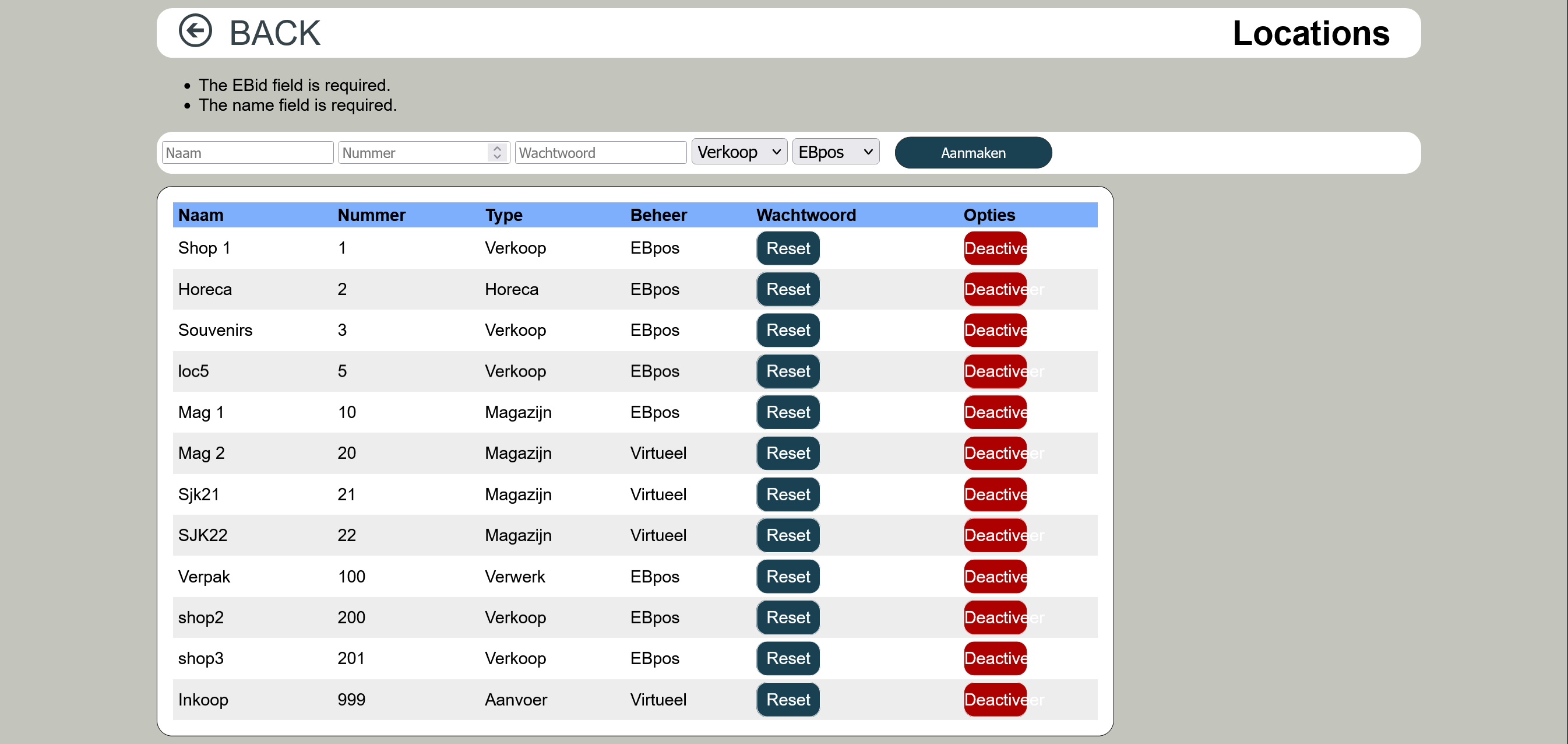
De tegel Locaties verschijnt alleen voor beheerders met meerdere vestigingen. Hiermee opent u het locatiebeheer, buiten de stamgegevens om.

Locaties
Het locatiebeheer
Locaties Het overzicht van uw vestigingen.
📷 screenshots/stamgegevens/locaties/01-overzicht.png
Goed om te weten

Heeft u maar één vestiging, dan ziet u deze tegel niet. Het locatiebeheer zelf valt buiten deze handleiding.

EBWS Cloud — StamgegevensLocaties

Verder

Goede gewoontes

Een paar eenvoudige afspraken houden uw stamgegevens overzichtelijk en uw rapporten betrouwbaar.

  • Houd knoptekst kort — twee tot drie woorden.
  • Gebruik consistente kleuren per productgroep, zodat verkopers sneller kiezen.
  • Vervangt u een artikel? Zet het op inactief in plaats van het te verwijderen — beter voor de rapportage.
  • Controleer de Min/Max-drempels van voorraadartikelen om nee-verkopen te voorkomen.
  • Test prijs- en soortwijzigingen altijd kort op de kassa voordat u ze breed doorvoert.

Electronic Brains
EBWS Cloud — Stamgegevens Handleiding voor de online back-office · v1.0 · bijgewerkt 9 juni 2026

© Electronic Brains — voor intern gebruik. Schermafbeeldingen zijn afkomstig uit een testomgeving en kunnen per installatie afwijken.