Wat de verschillende soorten locaties zijn, en welke functies u per type tot uw beschikking heeft — met de stappen voor bijvullen, leveren, overdragen en verwerken.
VerkoopHorecaMagazijnAanvoerVerwerk
Electronic Brains · Handleiding voor de online back-office
Locaties v2.0 · bijgewerkt 19 juli 2026
Beginnen
Wat is een locatie?
Een locatie is een vestiging of werkplek binnen uw organisatie: een winkel, een horecazaak, een magazijn, een aanvoerpunt of een verwerkingsplek. Na het inloggen ziet u in het hoofdmenu eerst de algemene functies en daaronder al uw locaties.
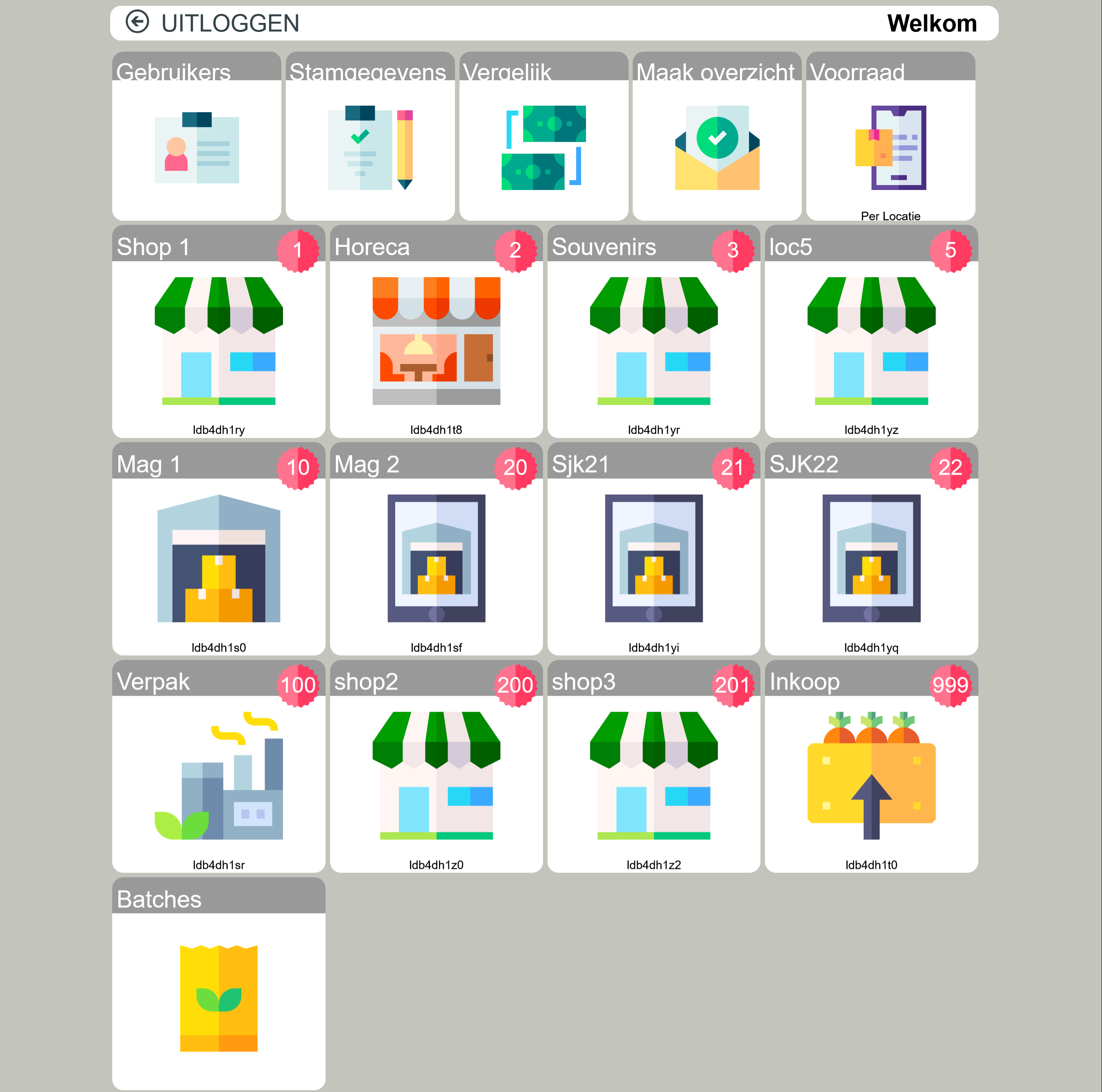
Hoofdmenu: functietegels en locatietegels
Het hoofdmenu bestaat uit twee delen:
Functietegels (bovenaan) — overkoepelende functies die niet bij één locatie horen: Gebruikers, Stamgegevens, Vergelijk locaties, Maak overzicht, Voorraad (per locatie) en Batches. Welke u ziet, hangt af van uw rechten.
Locatietegels (daaronder) — één tegel per locatie waartoe u toegang heeft. Het nummer en het icoon van de tegel verraden het type en de status van de locatie.
Hoofdmenu✕
Hoofdmenu Boven de functietegels, daaronder de locatietegels. Elke locatie heeft een eigen icoon per type.
📷 screenshots/general/02-menu-tegels.png
Stamgegevens
De algemene tegel Stamgegevens en het beheer van artikelen, schermen enz. staan in een aparte handleiding: EBWS Cloud — Stamgegevens. Deze handleiding gaat over de locaties zelf en wat u per locatietype kunt doen. Hoe u inlogt en navigeert, leest u in Aan de slag.
EBWS Cloud — LocatiesWat is een locatie
Beginnen
Een locatie openen
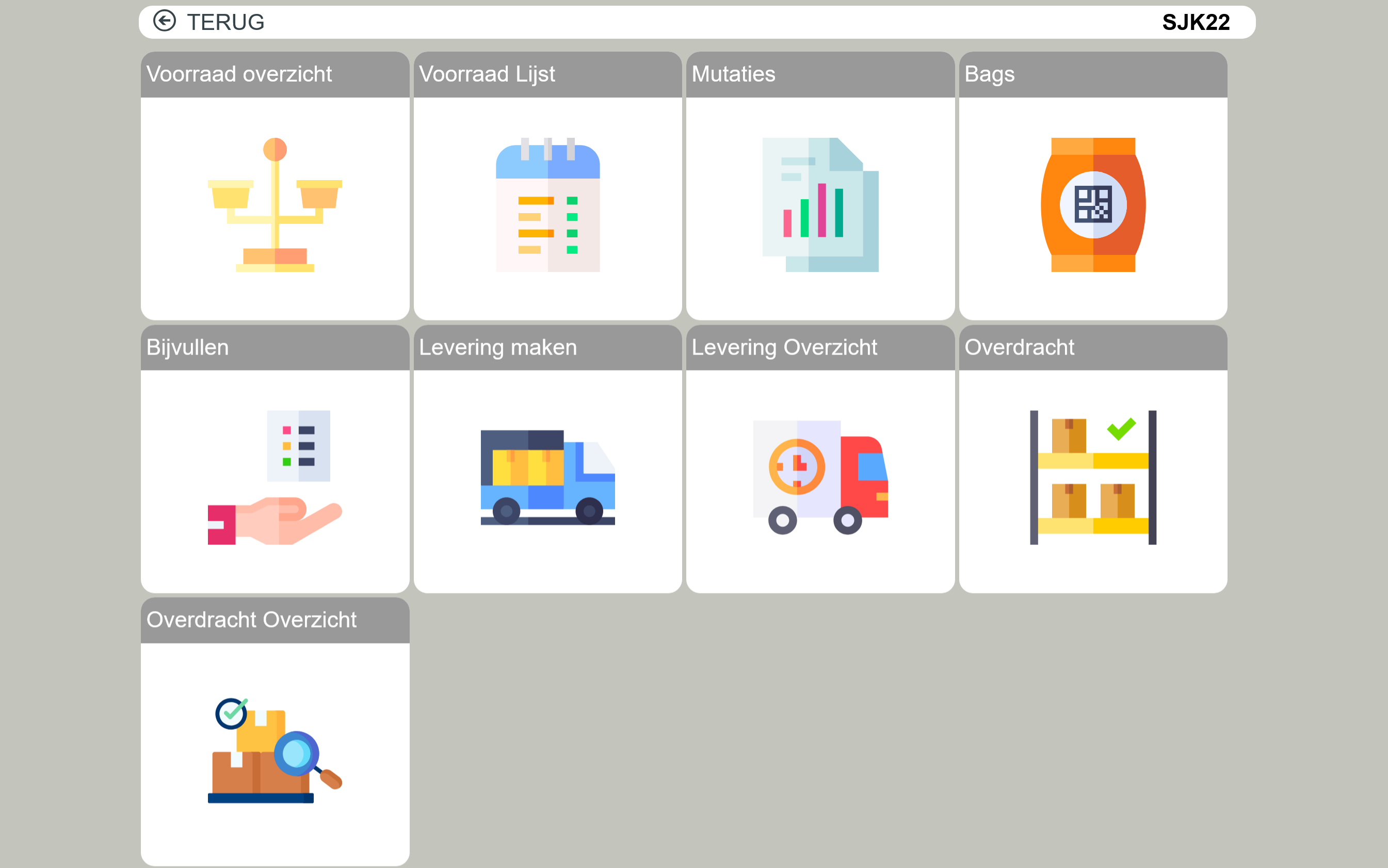
Klik in het hoofdmenu op een locatietegel. U opent dan het locatiemenu: een set tegels met alle functies die voor díe locatie beschikbaar zijn. Met Terug keert u terug naar het hoofdmenu.
Klik in het hoofdmenu op de gewenste locatie.
De locatie wordt geselecteerd en het locatiemenu verschijnt.
Klik op een functietegel om die functie te openen.
Locatiemenu✕
Locatiemenu De functietegels van een geopende locatie. Welke tegels u ziet, hangt af van het type, de status en uw rechten — zie hierna.
📷 screenshots/locaties/verkoop/00-menu.png
Waarom ziet collega X andere tegels?
Het locatiemenu is niet voor iedereen gelijk. Drie dingen bepalen welke tegels verschijnen: het locatietype (een magazijn toont andere functies dan een winkel), de status (virtueel of EBpos) en uw persoonlijke rechten. Sommige functies vereisen daarnaast dat uw omgeving de batch- of Track & Trace-module heeft.
EBWS Cloud — LocatiesLocatie openen
Locatietypes
De vijf locatietypes
Elke locatie heeft een vast type. Het type bepaalt waar de locatie voor dient en welke functies in het locatiemenu verschijnen. Er zijn vijf types, elk met een eigen icoon.
Verkoop VERKOOP
Een verkooppunt/winkel waar artikelen aan klanten worden verkocht. Hier draait de kassa; u vindt er omzetrapportage en de prikklok.
Horeca HORECA
Een horecazaak (café/restaurant). Vergelijkbaar met Verkoop, maar met Bestellingen (tafels) in plaats van voorraadbeheer.
Magazijn MAGAZIJN
Een opslagplek die voorraad bewaart en winkels bevoorraadt. Hier maakt u leveringen en boekt u overdrachten.
Aanvoer AANVOER
Een aanvoer-/inkooppunt voor binnenkomende (bulk)goederen. Hier legt u Reserveringen vast.
Verwerk VERWERK
Een verwerkingsplek waar goederen worden bewerkt of omgepakt. Hier beheert u bags: Delete bags, Grind bags en Waste bags.
Het nummer zegt niets over het type
Locaties worden vaak per reeks genummerd (winkels laag, magazijnen 10–99, enzovoort), maar dat is alleen een afspraak. Het échte type ligt vast in de instelling van de locatie, niet in het nummer.
EBWS Cloud — LocatiesTypes
Locatietypes
Status: virtueel of EBpos
Naast het type heeft elke locatie een status. Die bepaalt of er een fysieke kassa aan de locatie hangt — en daarmee of bepaalde functies beschikbaar zijn.
Statuswaarden
Status
Betekenis
EBpos
Een locatie met een fysieke kassa/terminal. Alleen hier verschijnt de tegel Stamgegevens om de stamgegevens van de locatie te bewerken.
Virtueel
Een locatie zonder fysieke kassa — alleen in software. Een virtueel magazijn gebruikt u bijvoorbeeld voor Bijvullen en Levering maken.
Uitgeschakeld / inactief
Een locatie die (nog) niet actief is. Uitgeschakelde locaties verschijnen niet in het hoofdmenu en zijn niet te openen.
Type + status samen
Sommige functies vragen een combinatie. Zo verschijnen Bijvullen en Levering maken alleen bij een MAGAZIJN dat tevens virtueel is, en Stamgegevens alleen bij een locatie met status EBpos.
EBWS Cloud — LocatiesStatus
Functies
Het locatiemenu
Het locatiemenu toont de functies van de geopende locatie als tegels. Hieronder staan ze gegroepeerd per thema, met telkens een markering voor welk(e) locatietype(s) de functie verschijnt.
De markeringen:
VERKOOPHORECAMAGAZIJNAANVOERVERWERKALLE
Naast het type telt ook…
…uw recht voor die functie en soms een module: batch (voor bags, leveringen, overdracht, reserveringen en verwerken) of Track & Trace. Heeft u het type goed maar mist u toch een tegel, dan ligt het aan uw rechten of een module. Neem in dat geval contact op met uw beheerder.
EBWS Cloud — LocatiesLocatiemenu
Functies
Functie per type — het overzicht
In één tabel: welke functie verschijnt bij welk locatietype. Een ✓ betekent dat de functie voor dat type bestaat (mits u het juiste recht en eventueel de module heeft). De voorwaarden per functie staan in de detailparagrafen hierna.
Functies × locatietypes
Functie
Verkoop
Horeca
Magazijn
Aanvoer
Verwerk
Dagcijfers
✓
✓
–
–
–
Omzet Historie
✓
✓
–
–
–
Prikklok †
✓
✓
–
–
–
Voorraad overzicht
✓
–
✓
✓
✓
Voorraad Lijst
✓
–
✓
✓
✓
Mutaties
✓
✓
✓
✓
✓
Bags
✓
–
✓
✓
✓
Track and Trace
✓
–
✓
✓
✓
Bijvullen
–
–
✓*
–
–
Levering maken
–
–
✓*
–
–
Levering Overzicht
–
–
✓
✓
✓
Overdracht
–
–
✓
✓
✓
Overdracht Overzicht
–
–
✓
✓
✓
Bestellingen
–
✓
–
–
–
Reserveringen
–
–
–
✓
–
Delete / Grind / Waste bags
–
–
–
–
✓
Stamgegevens
Alle types — mits status EBpos
* MAGAZIJN met status virtueel.
† De tegel Prikklok wordt getoond op recht 15001 (hetzelfde recht als Omzet Historie).
De ✓ is een «kan verschijnen»
Een ✓ betekent dat de functie voor dat type bestaat. Of u de tegel ook echt ziet, hangt af van uw recht bij die locatie en — waar aangegeven — van een module. De benodigde rechten staan per functie hieronder.
EBWS Cloud — LocatiesMatrix
Functies in detail
Verkoop & omzet
Deze functies draaien om de verkoopcijfers en de uren van het personeel. Ze verschijnen bij VERKOOP en HORECA.
Dagcijfers VERKOOPHORECA
De omzet van vandaag in één oogopslag: Overzicht (omzet, aantal klanten, omzet per klant, aanslagen, eerste/laatste transactie), plus overzichten Omzet per verkoper, Artikel omzet, Categorie, Betaalwijze en grafieken (o.a. Omzet per uur). Vereist recht 10001. De dag rolt om 05:00 om: vóór 05:00 ziet u nog de cijfers van gisteren.
Omzet Historie VERKOOPHORECA
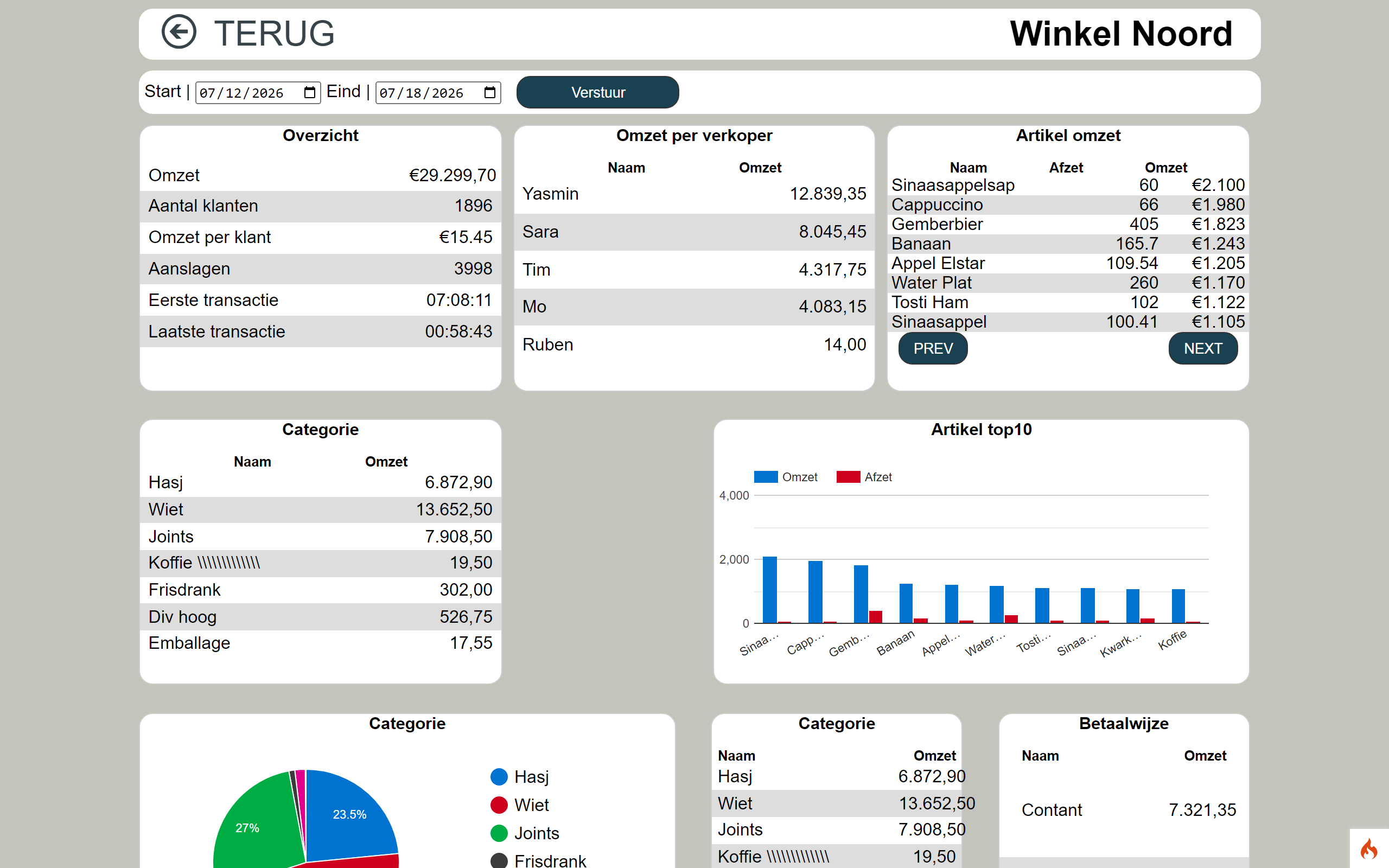
Dezelfde cijfers over een zelfgekozen periode, om dagen of weken te vergelijken. Kies bovenaan een periode bij Start | en Eind | en klik op Verstuur (standaard: de afgelopen 7 dagen t/m gisteren). Vereist recht 15001.
Prikklok VERKOOPHORECA
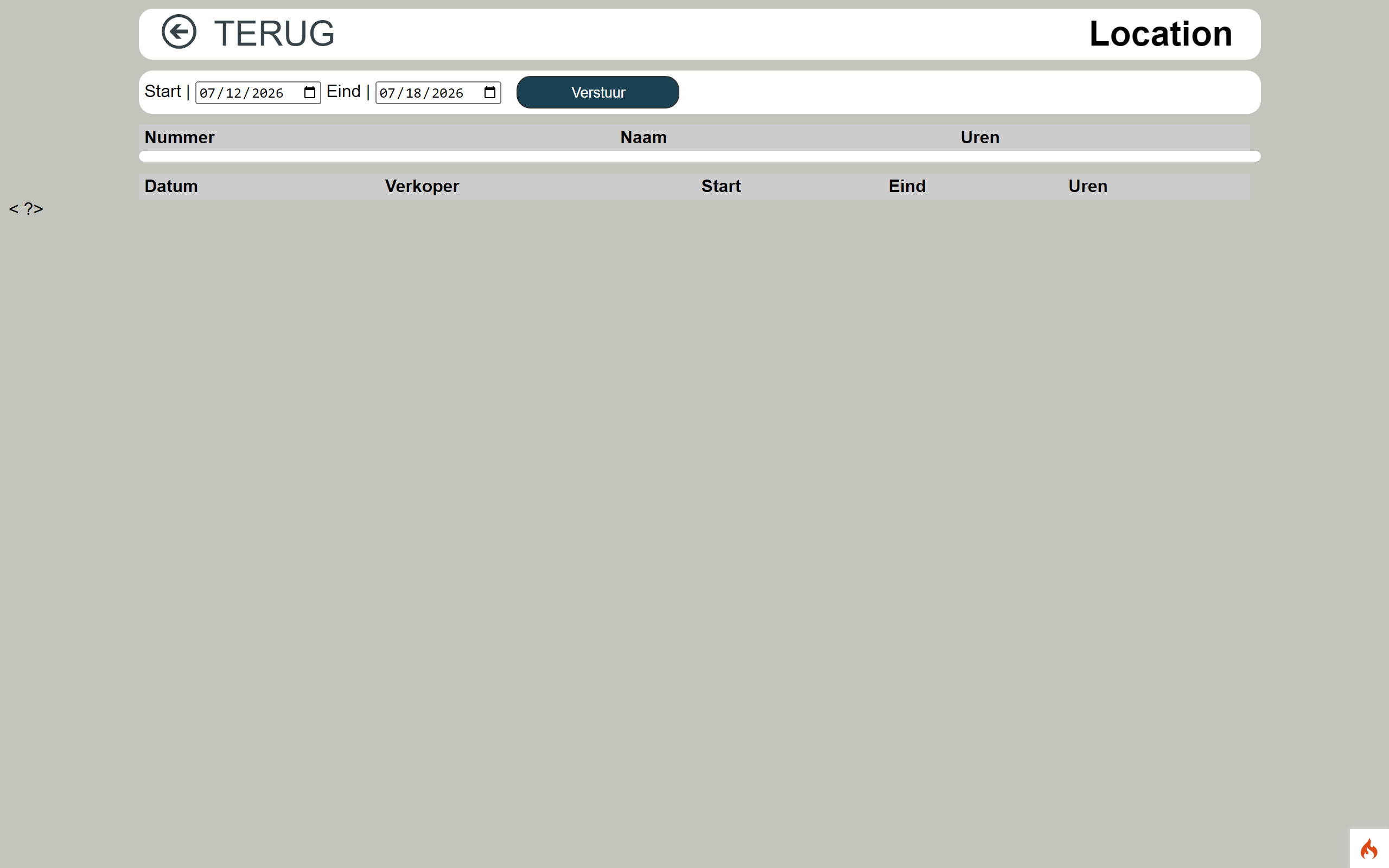
De geklokte werktijden van het personeel op deze locatie, over een gekozen periode: een totalentabel per medewerker (Nummer / Naam / Uren) en een detailtabel per in-/uitklok. De tegel verschijnt op recht 15001.
Dagcijfers✕
Dagcijfers De dagomzet van een verkoop- of horecalocatie.
📷 screenshots/locaties/verkoop/dagcijfers.png
Omzet Historie✕
Historie Dezelfde cijfers over een gekozen periode.
📷 screenshots/locaties/verkoop/omzet-historie.png
Prikklok✕
Prikklok Werktijden per medewerker over de gekozen periode. Terug keert terug naar het locatiemenu. Let op: bovenaan staat het vaste woord «Location» in plaats van de locatienaam.
📷 screenshots/locaties/verkoop/prikklok.png
EBWS Cloud — LocatiesVerkoop & omzet
Functies in detail
Voorraad
Het inzien van de voorraad. Beschikbaar bij alle types behalveHORECA — behalve Mutaties, dat overal kan.
Voorraad overzicht VERKOOPMAGAZIJNAANVOERVERWERK
De actuele voorraad als een blokkenwand: één gekleurd blok per artikel dat met een kleur (rood/oranje/groen/blauw) laat zien hoe de voorraad tussen de min- en max-waarde staat. Bovenaan een balk met o.a. de laatste synctijd. Vereist recht 10101. Het scherm ververst zichzelf en heeft geen «Terug»-knop; gebruik de terugknop van uw browser.
Voorraad Lijst VERKOOPMAGAZIJNAANVOERVERWERK
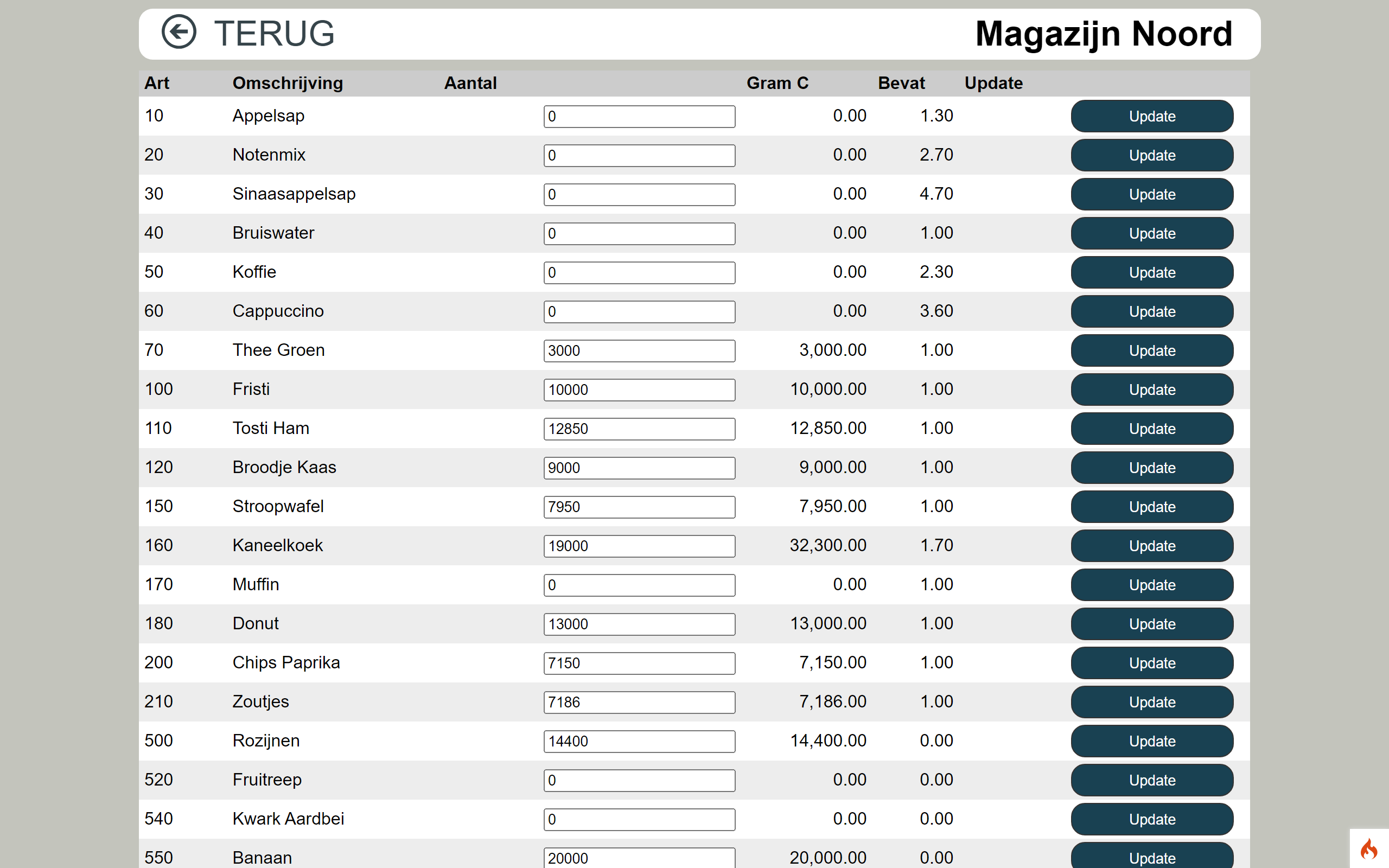
Dezelfde voorraad als een tabel. Vereist recht 10101.
Kolommen in de lijst
Kolom
Betekenis
Art
Het artikelnummer.
Omschrijving
De naam van het artikel.
Aantal
De huidige voorraad. Bij een virtuele locatie (en met recht 10330) is dit een invulveld met per regel een knop Update om het aantal te corrigeren.
Gram C
Het gewicht/graminhoud (afkorting voor «gram content»).
Bevat
De inhoud per eenheid.
Mutaties ALLE
Alle voorraadmutaties (verkopen, bijvullingen, correcties enzovoort) van de locatie. Verschijnt bij elk type, mits u recht 15010 heeft. Bovenaan een filterbalk: bereiken voor Datum, Product, Verkoper en Locatie, plus aanvinkbare mutatiesoorten (Verkoop, Bijvullingen, …). Met Alles aan / Alles uit zet u alle soorten aan of uit; met Verzend past u het filter toe. Zonder filter ziet u de mutaties van gisteren en vandaag.
Lijst Dezelfde voorraad als tabel, met de Update-kolom bij een virtueel magazijn.
📷 screenshots/locaties/gedeeld/voorraad-lijst.png
Mutaties✕
Mutaties De filterbalk boven, daaronder de mutaties (Art, Omschrijving, Aantal, Prijs, Inkoop, Verkoper, Soort, Datum Tijd).
📷 screenshots/locaties/gedeeld/mutaties.png
EBWS Cloud — LocatiesVoorraad
Functies in detail
Bags & Track & Trace
Het volgen van producten in genummerde bags (zakken met een QR-label). Beschikbaar bij alle types behalveHORECA, en alleen als de bijbehorende module actief is.
Bags VERKOOPMAGAZIJNAANVOERVERWERK
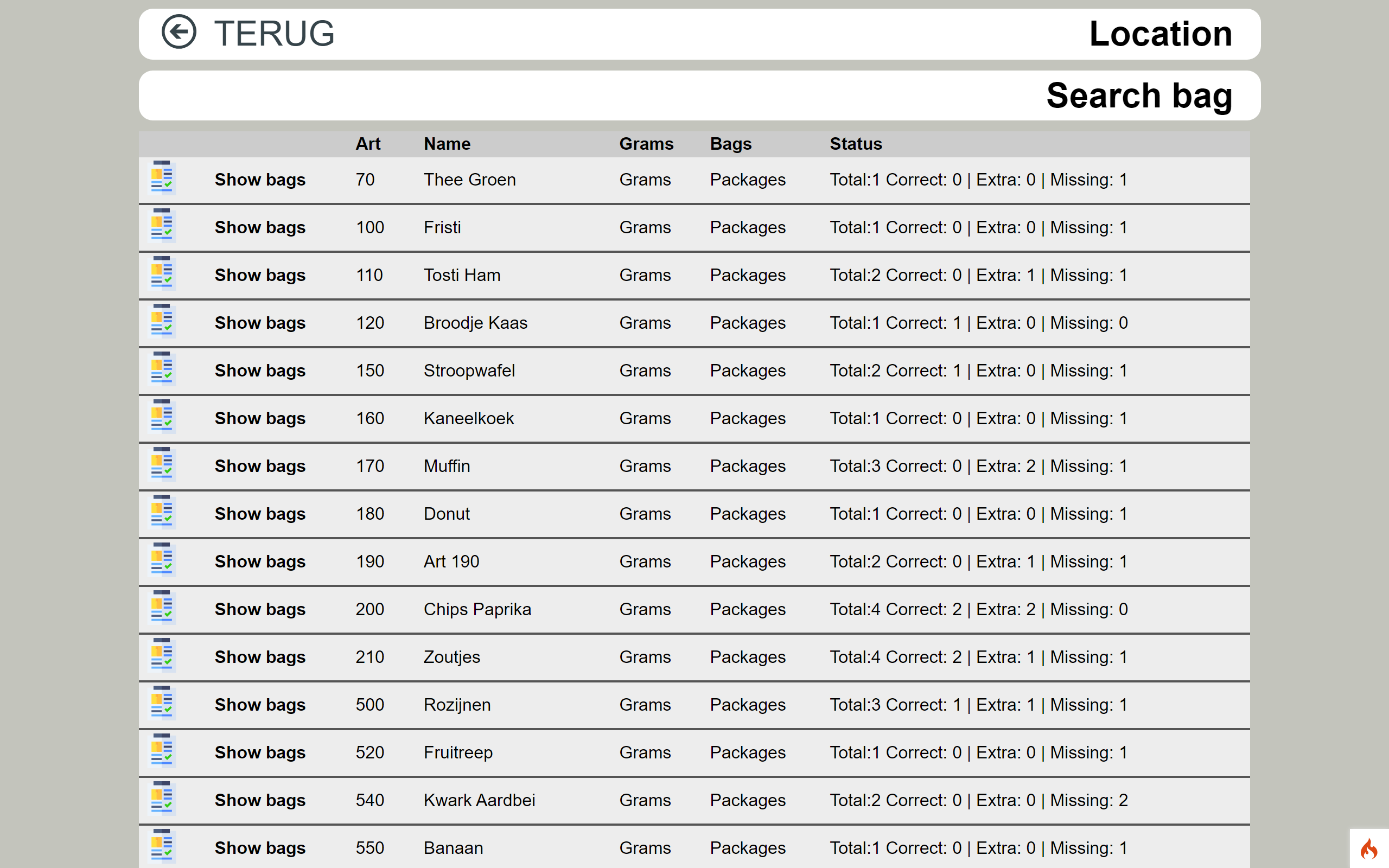
Het overzicht van de bags op deze locatie, samengevat per artikel (aantal bags, inhoud, gram). Klik op Show bags om de losse zakken van een artikel uit te klappen; elke zak toont zijn track-and-trace-status als icoon. Vereist recht 10201 en de batch-module. De tabelkoppen zijn Engels («Art», «Name», «Bags», «Amount», «Grams»).
Track and Trace VERKOOPMAGAZIJNAANVOERVERWERK
Bedoeld om een bag/product door de keten heen te volgen. De tegel verschijnt met recht 10201 en de Track & Trace-module.
Track and Trace is nog in ontwikkeling
Het scherm Track and Trace is nog niet afgerond: het toont op dit moment vaak nog geen gegevens of een foutmelding. Wilt u de historie van een individuele bag zien, gebruik dan de zaktrace via Bags (of de batch-detailschermen). Neem contact op met uw beheerder als u Track & Trace nodig heeft.
Bags✕
Bags De bags op een locatie, per artikel; Show bags klapt de losse zakken uit.
📷 screenshots/locaties/gedeeld/bags.png
EBWS Cloud — LocatiesBags & TnT
Functies in detail
Magazijn & leveringen
Functies voor het bevoorraden en verplaatsen van voorraad tussen locaties. Vooral voor MAGAZIJN, deels ook AANVOER en VERWERK. Alle vereisen de batch-module.
Twee soorten magazijn
Een magazijn bestaat in twee varianten — een virtueel magazijn (alleen in software) en een EBpos magazijn (met fysieke kassa) — en die hebben niet hetzelfde menu:
Virtueel magazijn — heeft Bijvullen en Levering maken om voorraad in te boeken en leveringen samen te stellen. Géén Stamgegevens.
EBpos magazijn — heeft in plaats daarvan Stamgegevens (omdat er een kassa aan hangt). Géén Bijvullen / Levering maken.
EBpos Met Stamgegevens in plaats van Bijvullen/Levering maken.
📷 screenshots/locaties/magazijn/00-menu-ebpos.png
Bijvullen MAGAZIJN (virtueel)
Vul de voorraad van een virtueel magazijn aan door zakken in te scannen. Alleen bij een magazijn met status virtueel; vereist recht 10301.
Tik op de tegel Bijvullen. Het scanscherm opent.
Is er nog een niet-afgeronde scanlijst van een vorige keer? Dan vraagt het systeem «Laatste bestelling ophalen?» — kies OK om verder te gaan of Annuleren om opnieuw te beginnen.
Scan elke zak (of typ de code en druk op +). Elke scan wordt meteen verwerkt: de zak komt op deze locatie te staan en de voorraad gaat omhoog. Een geslaagde regel wordt groen, een mislukte rood.
Bijvullen✕
Bijvullen Scan elke zak; de regels verschijnen in de lijst (kolommen bagID / Omschr / Grams).
Stel een levering samen vanuit een virtueel magazijn en stuur die naar een andere locatie. Vereist recht 10310 op de bestemmingslocatie.
Tik op de tegel Levering maken. Bovenaan het scherm staat Afleveren (deze titel wijkt af van de tegel).
Scan elke zak of pakket (of typ de code en druk op +). De scans worden eerst lokaal verzameld — er wordt nog niets verstuurd.
Klaar met scannen? Klik op Done. Nu verschijnen de keuzelijst To Location en de knop Verzend. (Met Continue gaat u terug naar scannen.)
Kies de bestemming in To Location en klik op Verzend. Elke zak wordt naar de bestemming geboekt (status «Transport») en bij een virtueel magazijn gaat de voorraad omlaag. Geslaagde regels worden groen.
Geen «klaar»-melding
Na Verzend verschijnt géén bevestigingsmelding; de groene regels zijn het teken dat de levering is verstuurd. Rode regels zijn mislukt. In de keuzelijst To Location staan alleen locaties waar u voorraad mag inzien; de huidige locatie en horecalocaties staan er niet bij.
Levering Overzicht MAGAZIJNAANVOERVERWERK
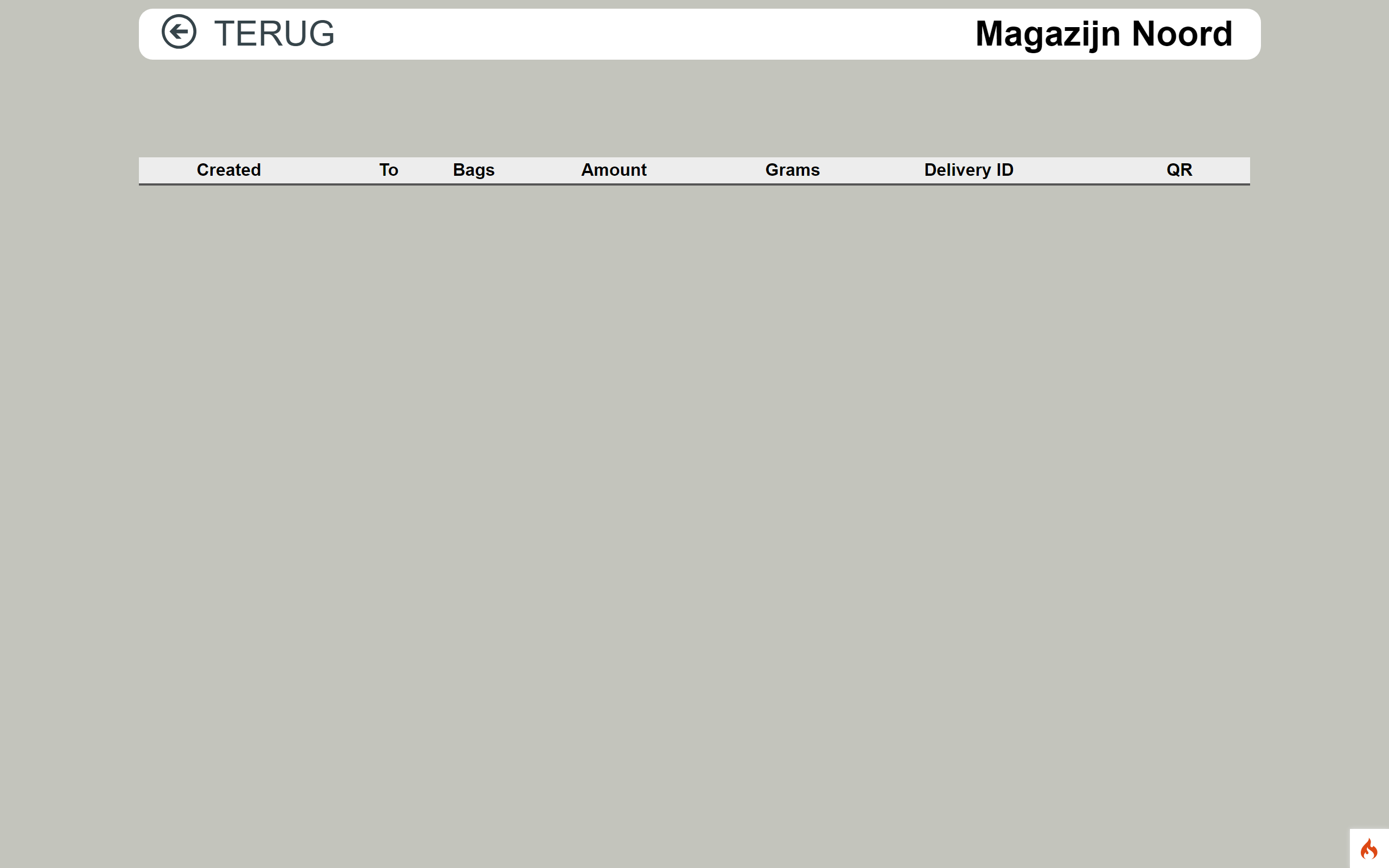
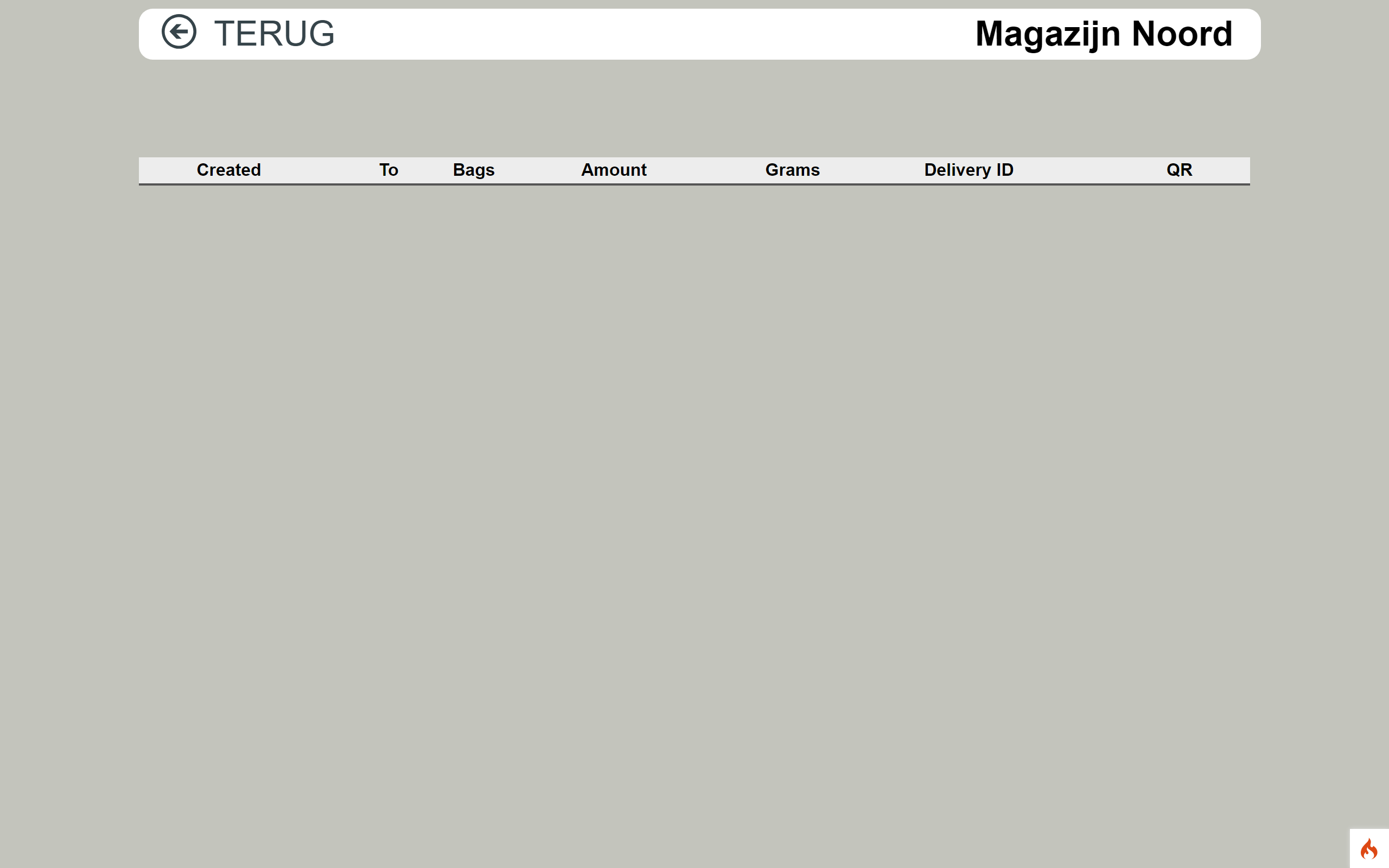
De leveringen van deze locatie van de afgelopen 7 dagen, met per levering de status, de bestemming (To) en het aantal zakken. Klik op een regel om de zakken uit te klappen, en op het QR-icoon in de kolom QR om een leverings-QR te tonen — die scant de ontvangende locatie in (zie hieronder). De tegel verschijnt met recht 10310.
Levering ontvangen MAGAZIJN
Er is geen apart «ontvangen»-scherm. U ontvangt een levering door de leverings-QR te scannen op het Bijvullen-scherm van de ontvangende locatie. Vereist recht 10301 op die locatie.
Verzendkant: open Levering Overzicht en klik op het QR-icoon in de kolom QR van de levering. Bovenaan verschijnt een QR-code.
Ontvangstkant: open de ontvangende locatie en tik op de tegel Bijvullen.
Scan de leverings-QR (van het scherm of een afdruk). Alle zakken in de levering worden in één keer op deze locatie bijgeboekt.
Kunt u de QR niet scannen? Scan dan de zakken één voor één in.
Overdracht MAGAZIJNAANVOERVERWERK
Een telling van de zakken op de locatie: u scant alles wat aanwezig is en verwerkt daarna het resultaat. Vereist recht 10320 voor de tegel en de batch-module; het verwerken vereist recht 10330.
Tik op de tegel Overdracht. Er start een nieuwe telling; rechtsboven staat Check: {nummer}. Alle aanwezige zakken staan klaar als | MISSING.
Scan elke zak (of pakket) op de locatie. De tellers Total: / Scanned: / Extra: / Misisng: lopen mee; gescande zakken worden | SCANNED. Zakken die hier niet horen, komen erbij als | EXTRA.
Klik op Save en bevestig «Process inventarisation {nummer} ?». Het resultaat wordt opgeslagen.
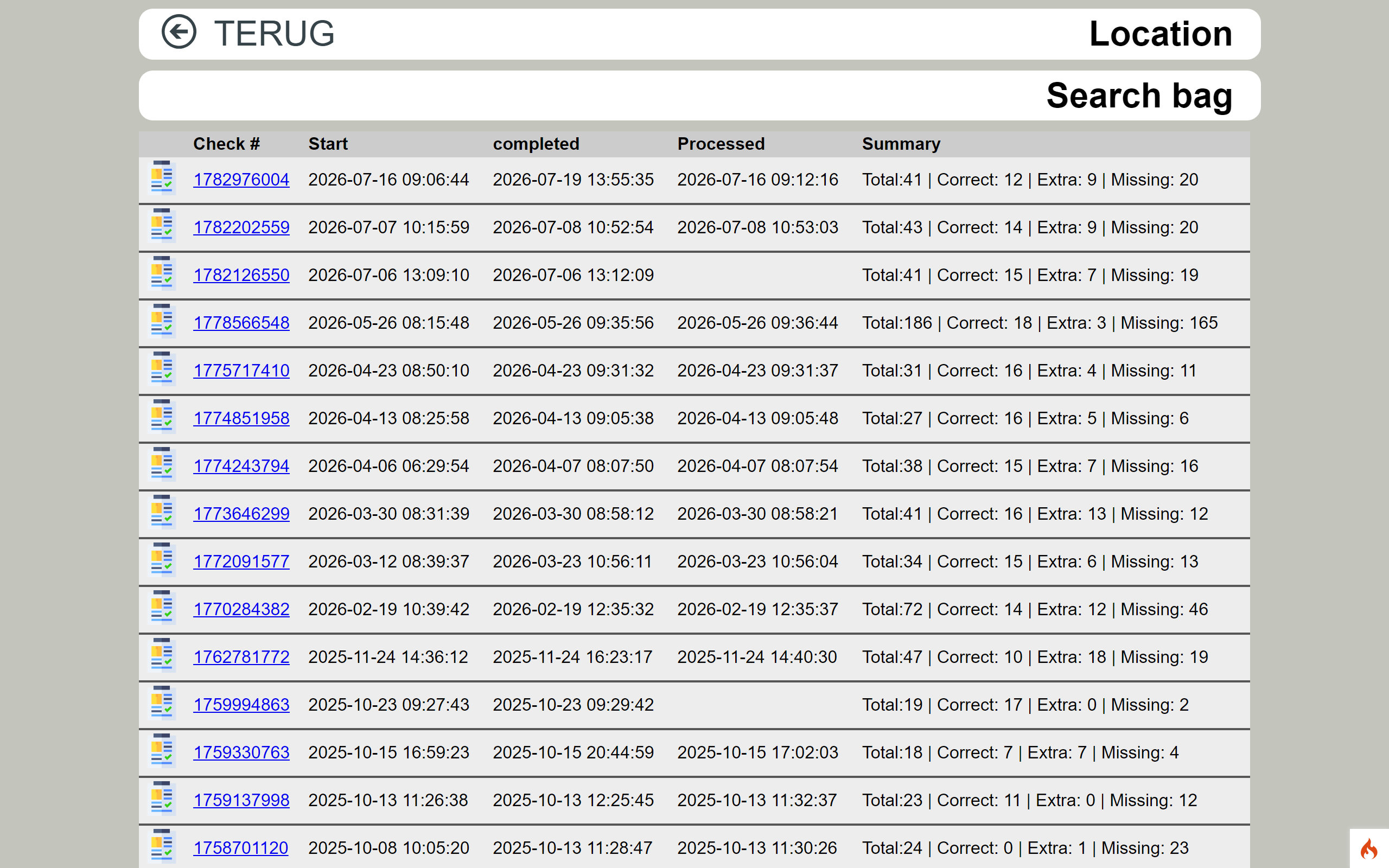
Controleer en verwerk via Overdracht Overzicht: klik op het controlenummer in de kolom Check #.
Op het controlescherm vinkt u de artikelen aan (of alles met de kop-checkbox Process) en klikt u op Process; bevestig opnieuw. Gecontroleerde zakken worden als gecontroleerd gemarkeerd, ontbrekende zakken als ontbrekend, en extra zakken worden hier bijgeboekt.
Ververs het scanscherm niet
Elke keer dat u het Overdracht-scanscherm opent of ververst, start een nieuwe telling — de scans tot dan toe gaan verloren. Scan een telling dus in één keer af en klik daarna op Save. Dit scherm is grotendeels Engelstalig; let op de tikfout Misisng: in de teller.
Overdracht Overzicht MAGAZIJNAANVOERVERWERK
De lijst van alle tellingen van deze locatie, nieuwste eerst, met per telling het aantal correcte, ontbrekende en extra zakken. Klik op een controlenummer om het controle- en verwerkscherm te openen. Vereist recht 10320 en de batch-module. Op zowel het Overdracht Overzicht- als het controlescherm staat bovenaan het vaste woord «Location» in plaats van de locatienaam.
Levering maken✕
Levering Een levering samenstellen vanuit een virtueel magazijn.
Eén functie is specifiek voor HORECA. Daarnaast heeft een horecalocatie ook Dagcijfers, Omzet Historie, Prikklok en Mutaties (zie de eerdere paragrafen).
Bestellingen HORECA
De openstaande en afgeronde bestellingen (tafels/orders) van de horecalocatie. Verschijnt voor elke horecalocatie (er is geen apart recht voor de tegel nodig).
Kolommen in de lijst
Kolom
Betekenis
Besteld
Wanneer de bestelling is geplaatst.
Tafel
Het tafelnummer.
Bedrag
Het totaalbedrag van de bestelling.
Producten
Het aantal producten op de bestelling.
Betaald
Wat er is afgerekend.
Status
OPEN (loopt nog) of DONE (afgerond).
Bestellingen✕
Bestellingen De bestellingen van een horecalocatie. Let op: bovenaan staat abusievelijk «Batches» in plaats van Bestellingen.
📷 screenshots/locaties/horeca/bestellingen.png
EBWS Cloud — LocatiesHoreca
Functies in detail
Aanvoer
Specifiek voor AANVOER. Daarnaast heeft een aanvoerlocatie ook de voorraad-, mutatie-, bag-, leverings- en overdrachtfuncties uit de vorige paragrafen.
Reserveringen AANVOER
Leg binnenkomende (bulk)inkopen vast als batches. Bovenaan een invulregel om een batch aan te maken (artikel, Gewicht in gr, Prijs, de schakelaar p/gr, aankoopdatum en een opmerking, met de knop Aanmaken); daaronder de lijst met openstaande batches. Per regel opent Edit het batchscherm om de batch te wijzigen en de bijbehorende zakken te zien. De tegel verschijnt bij een aanvoerlocatie met recht 88100 en de batch-module.
Bewerken vraagt een extra recht
De tegel verschijnt op recht 88100, maar het aanmaken en bewerken van een batch (het Edit-scherm) vraagt recht 88010 (Batches bewerken). Mist u dat recht, dan kunt u de lijst wel zien maar niet wijzigen.
Controleer of uw reservering is opgeslagen
Het vastleggen (Aanmaken) en wijzigen (Change) van een reservering werkt in deze versie mogelijk nog niet betrouwbaar. Controleer daarom na het opslaan of de batch echt in de lijst verschijnt, en meld het bij uw beheerder als dat niet zo is.
Reserveringen✕
Reserveringen De aanmaakregel boven, daaronder de openstaande batches.
📷 screenshots/locaties/aanvoer/reserveringen.png
Batch bewerken✕
Batch Het Edit-scherm: het formulier boven, de zakken van de batch eronder.
📷 screenshots/locaties/aanvoer/batch-bewerken.png
EBWS Cloud — LocatiesAanvoer
Functies in detail
Verwerk
Het afboeken van bags met een eindstatus. Specifiek voor VERWERK; alle vereisen de batch-module. Er zijn drie aparte scanners, elk met een eigen uitkomst.
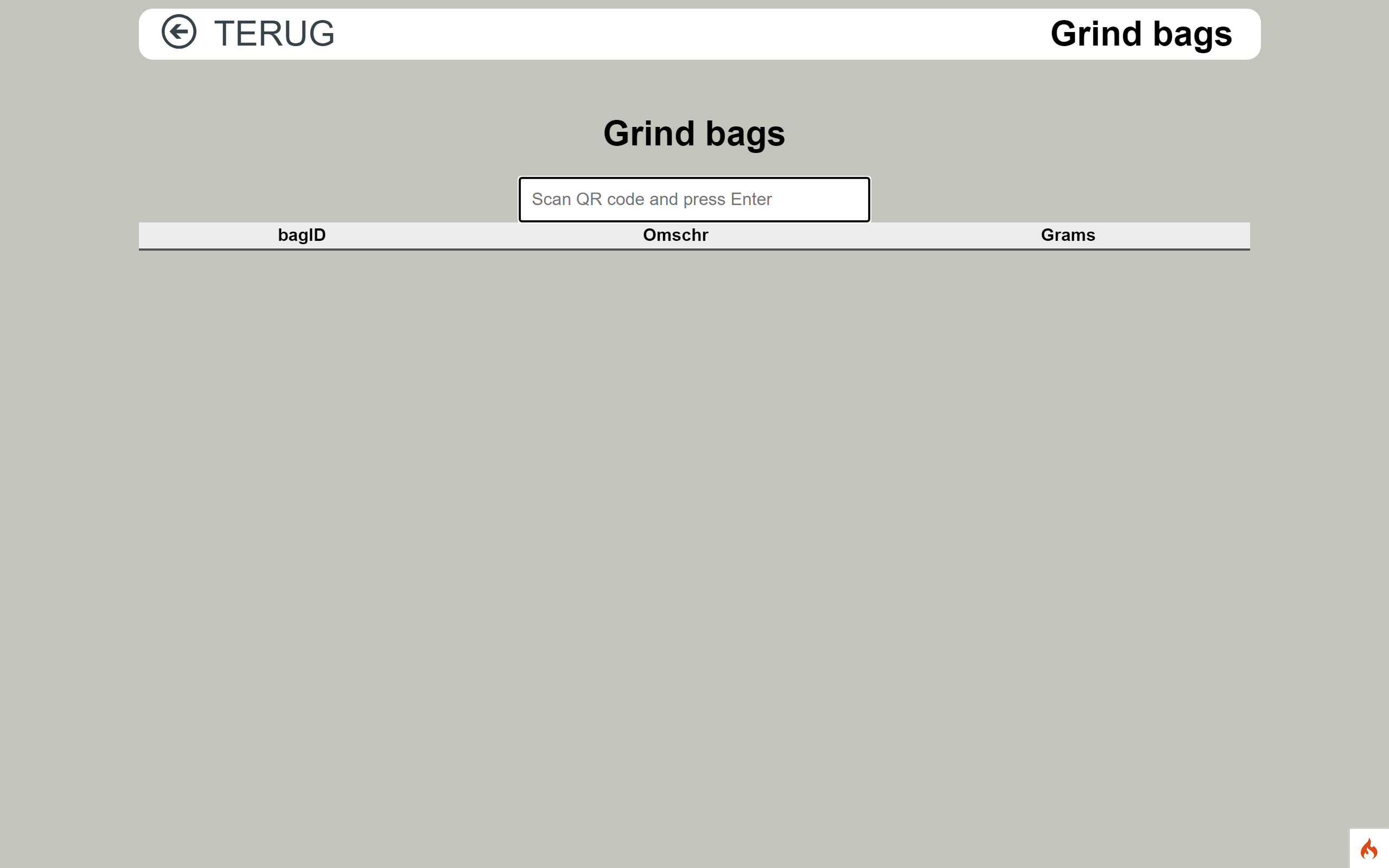
Grind bags — boekt de zakken als gruis (vermalen). Vereist recht 10221.
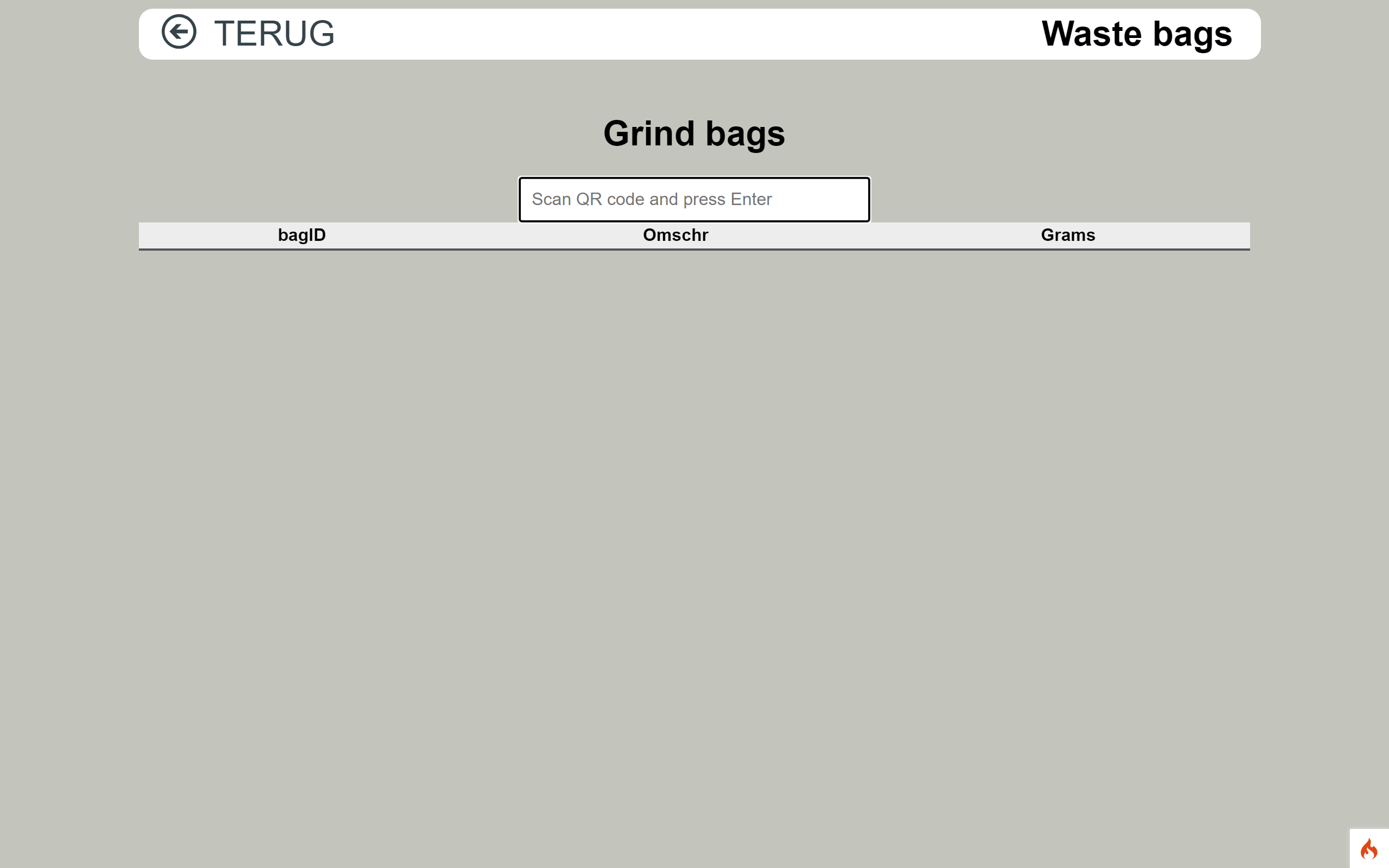
Waste bags — boekt de zakken als afval (waste). Vereist recht 10231.
Zakken verwerken VERWERK
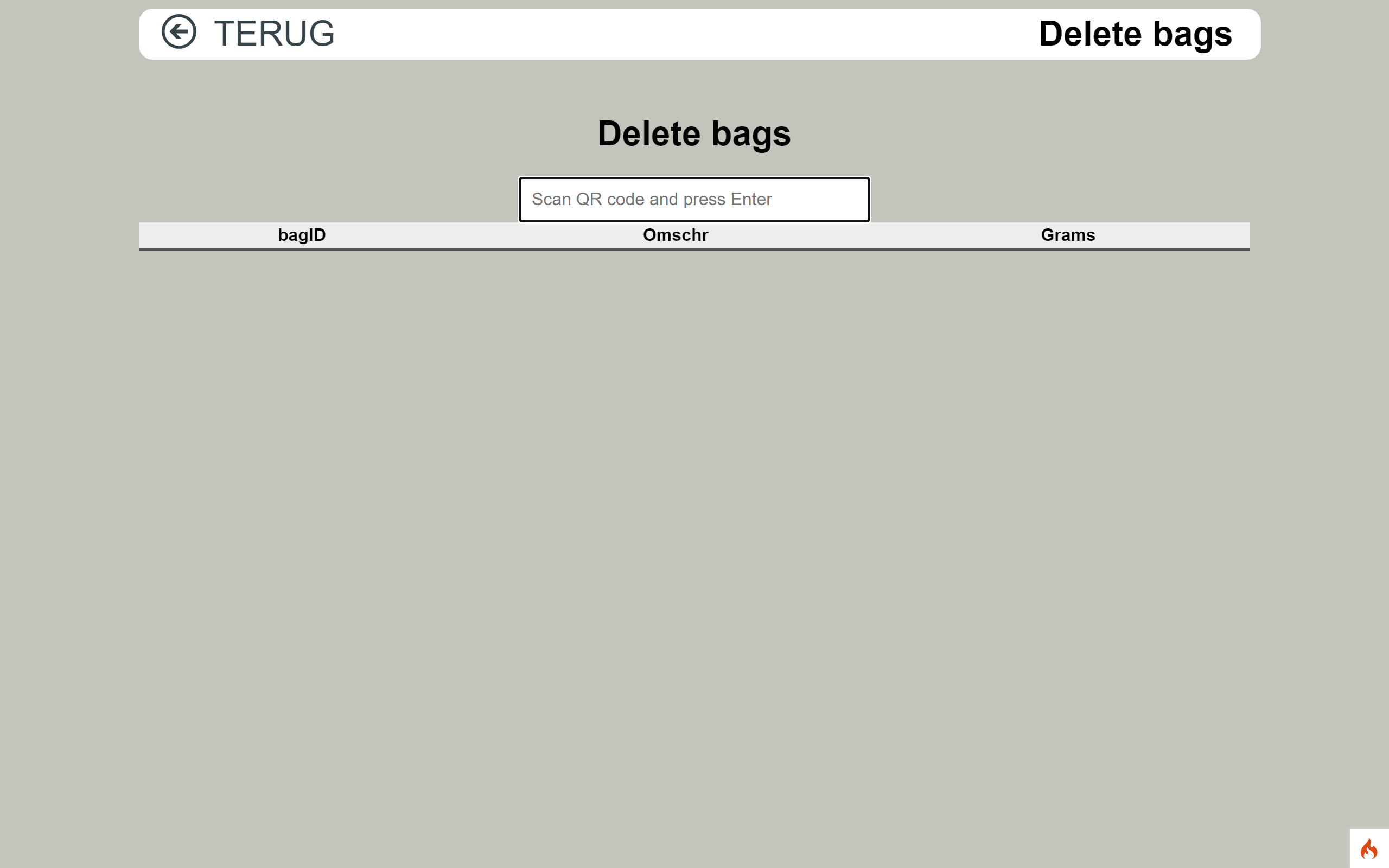
Tik op het Verwerk-menu op Delete bags, Grind bags of Waste bags, afhankelijk van wat u wilt doen.
Scan elke zak in het veld Scan QR code and press Enter. Elke scan wordt meteen verwerkt: de zak krijgt de bijbehorende eindstatus (verwijderd, gruis of waste) en wordt aan de lijst toegevoegd.
Geen bevestiging, geen dubbel-controle
Deze schermen zijn Engelstalig en tonen géén bevestiging na een scan; een gescande zak verschijnt in de lijst. Er is geen controle op dubbel scannen — scan elke zak dus één keer. De kolom Omschr toont het artikelnummer (niet de omschrijving). Op de Waste bags-pagina staat als kop abusievelijk Grind bags — de bovenbalk toont wél de juiste naam.
Delete bags✕
Delete Zakken verwijderen (annuleren).
📷 screenshots/locaties/verwerk/delete-bags.png
Grind bags✕
Grind Zakken als gruis afboeken.
📷 screenshots/locaties/verwerk/grind-bags.png
Waste bags✕
Waste Zakken als afval afboeken. De paginakop leest hier abusievelijk «Grind bags».
📷 screenshots/locaties/verwerk/waste-bags.png
EBWS Cloud — LocatiesVerwerk
Verder
Stamgegevens
De tegel Stamgegevens verschijnt in het locatiemenu alleen bij een locatie met status EBpos (en met recht 20001). Daarmee beheert u de artikelen, schermen, verkopers, categorieën enzovoort van die locatie.
Aparte handleiding
Het volledige beheer van stamgegevens staat in de handleiding EBWS Cloud — Stamgegevens (EBWS-Stamgegevens-Handleiding.html).
EBWS Cloud — LocatiesHandleiding voor de online back-office · v2.0 · bijgewerkt 19 juli 2026







 Dagcijfers
  Omzet Historie
  Prikklok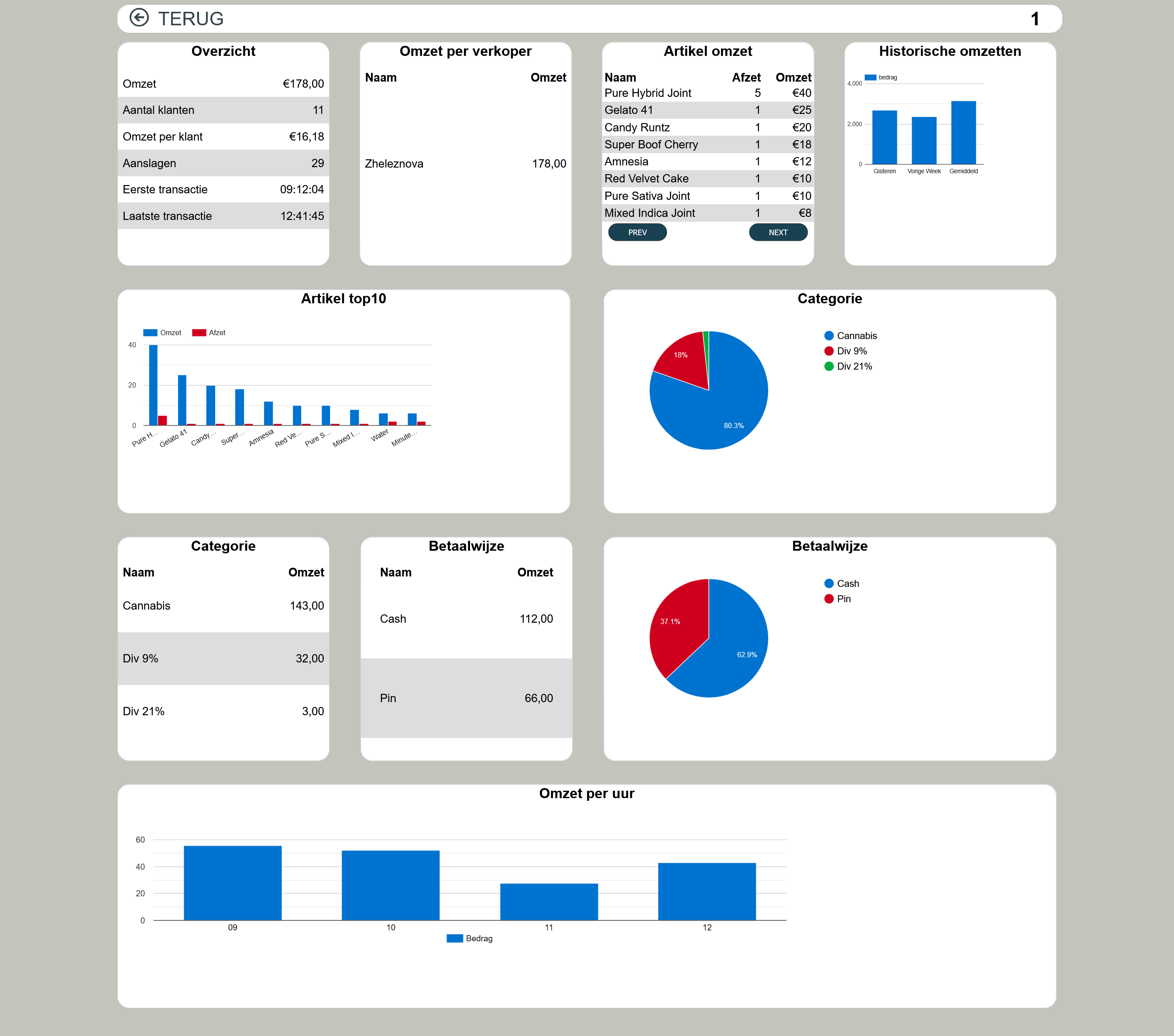
 Voorraad overzicht
  Voorraad Lijst
  Mutaties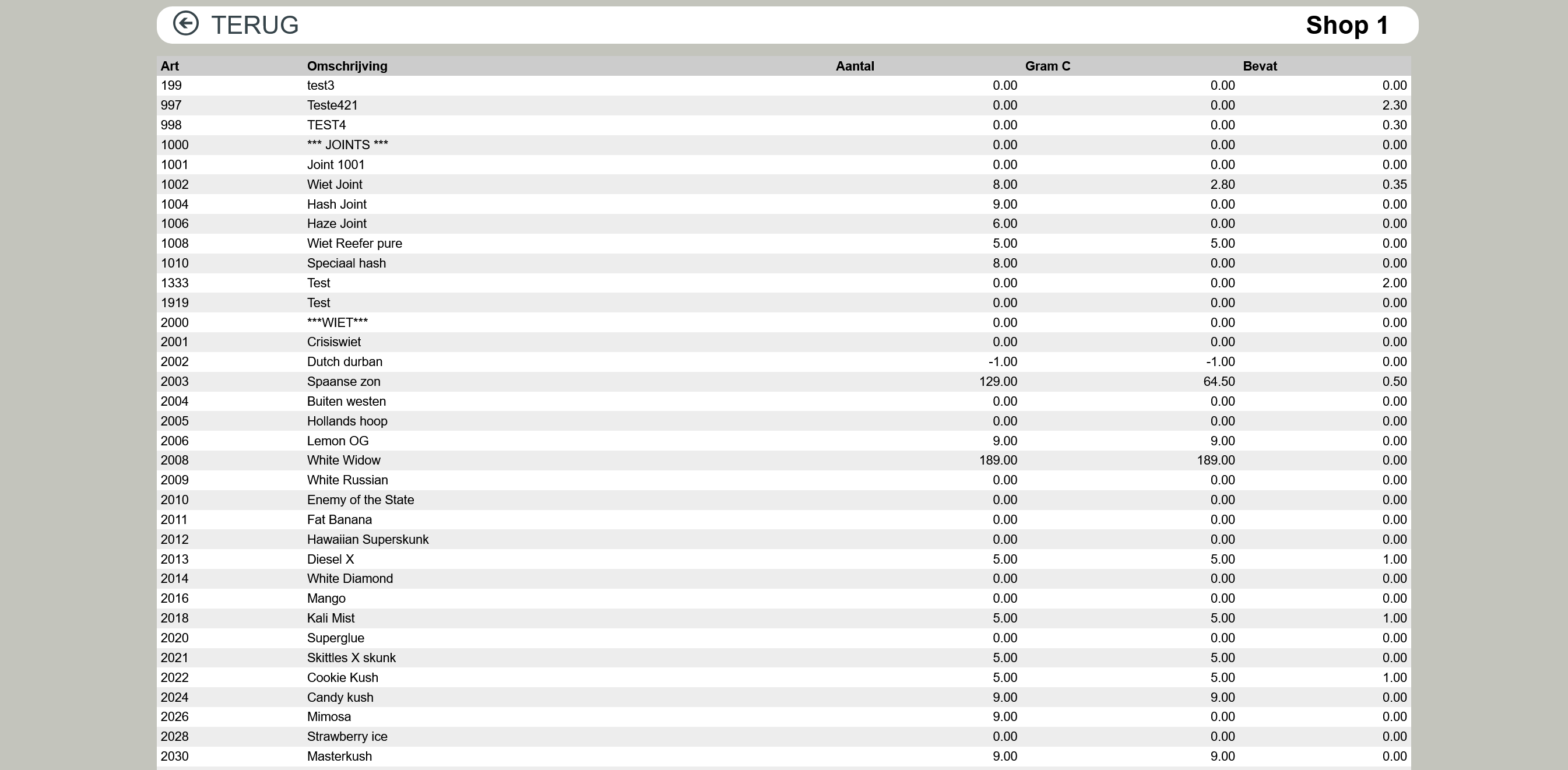

 Bags
Bags 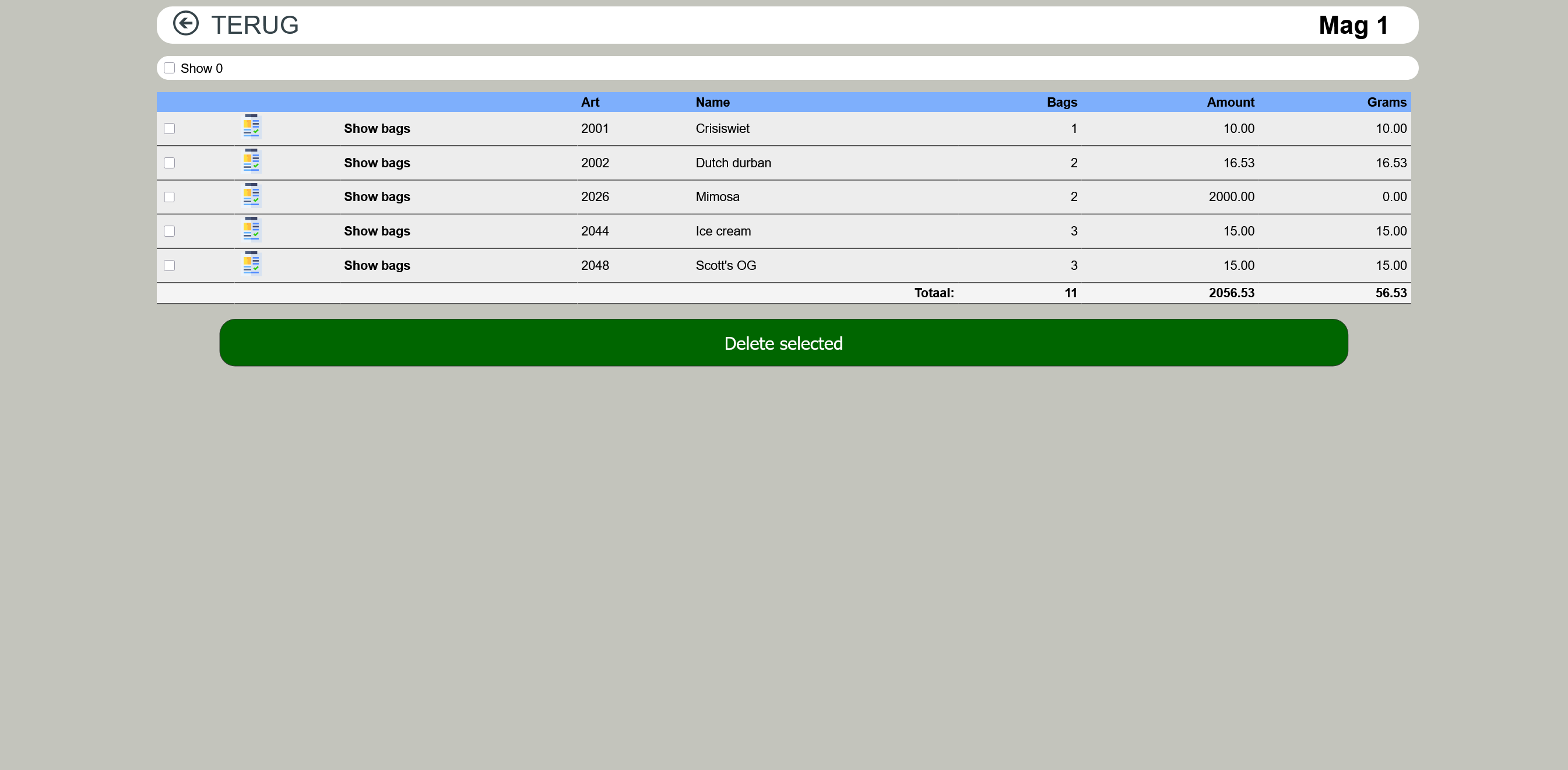

 Bijvullen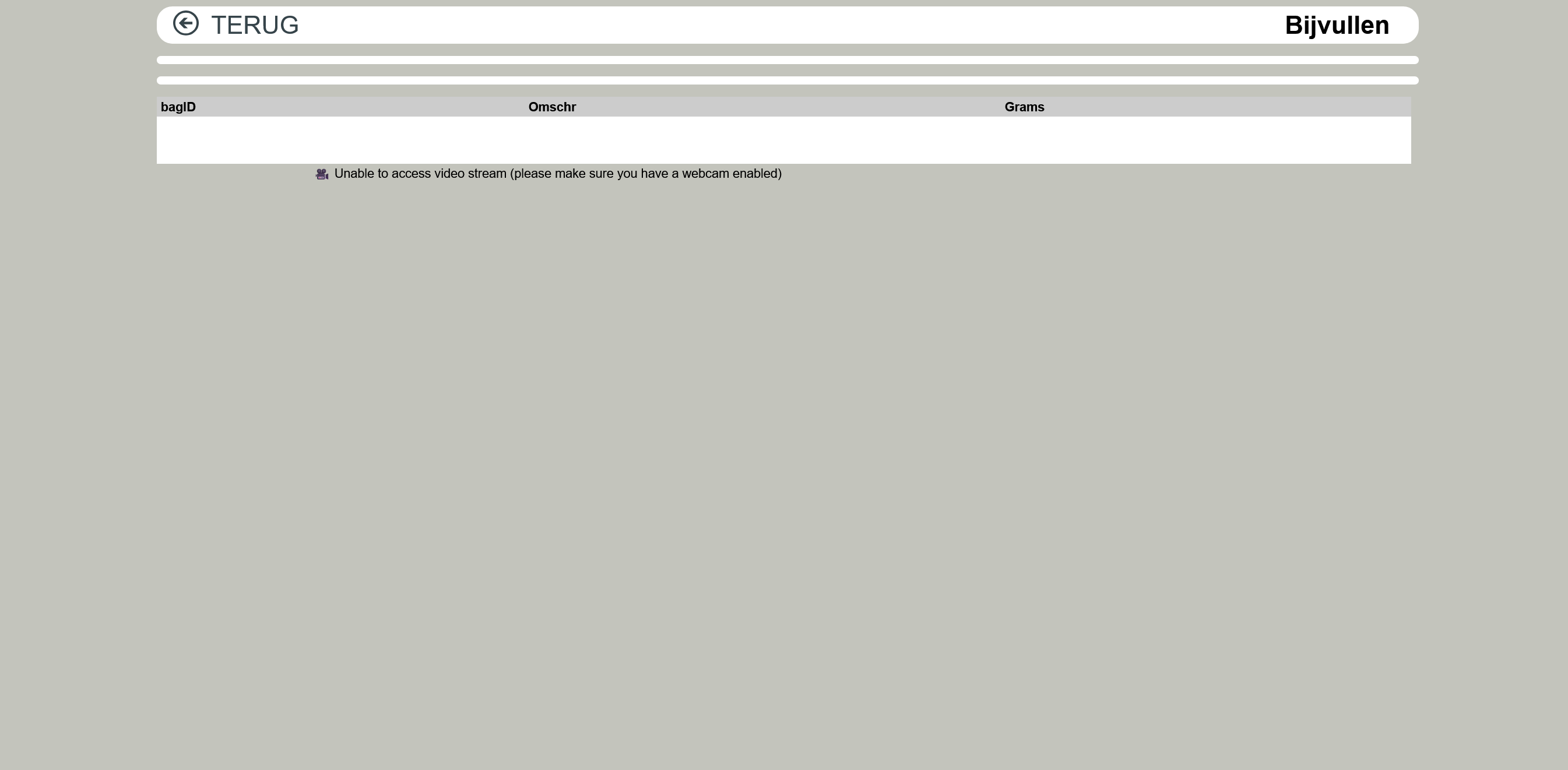
 Levering maken
  Levering Overzicht
  Overdracht
  Overdracht Overzicht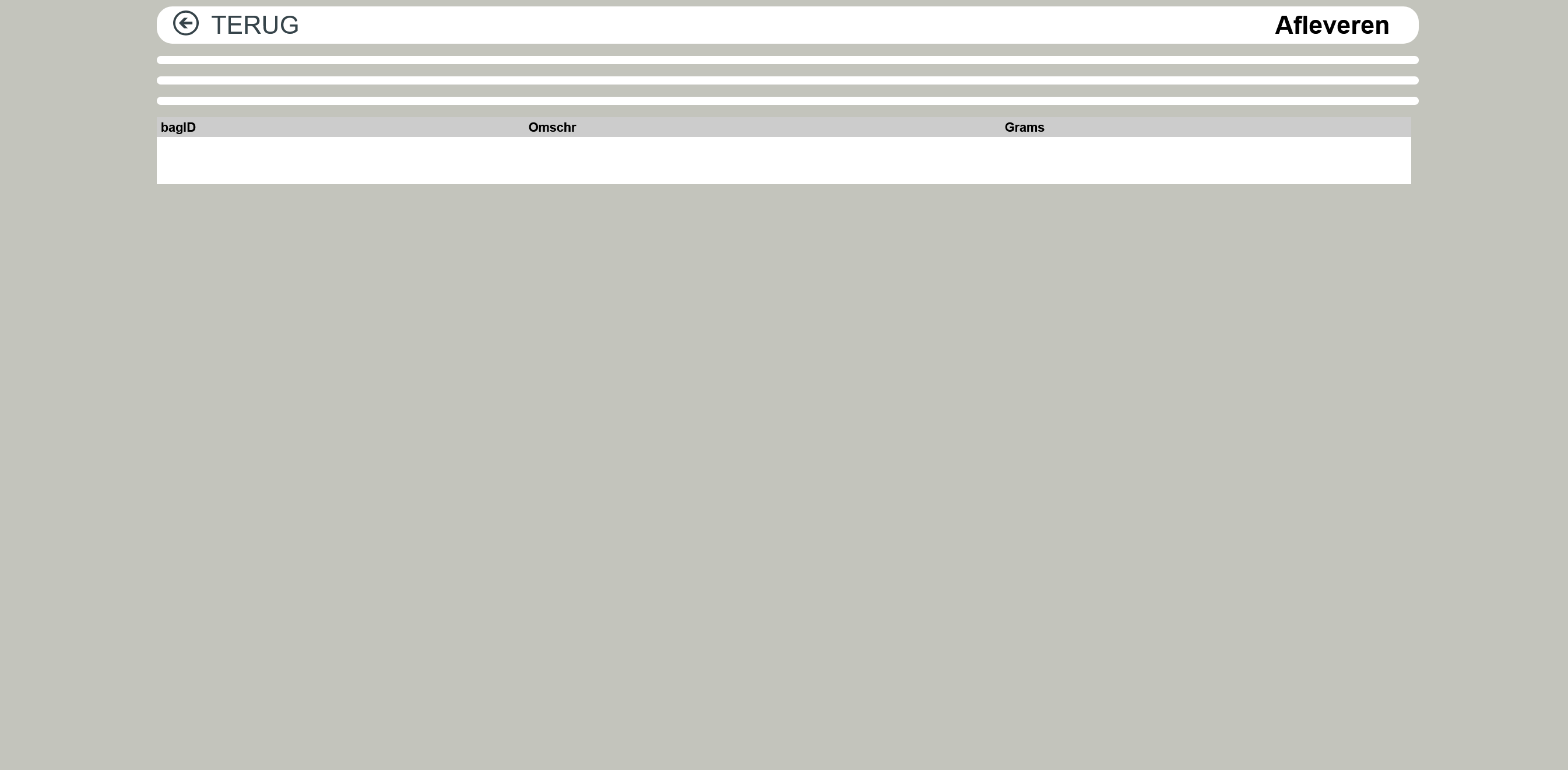
 Bestellingen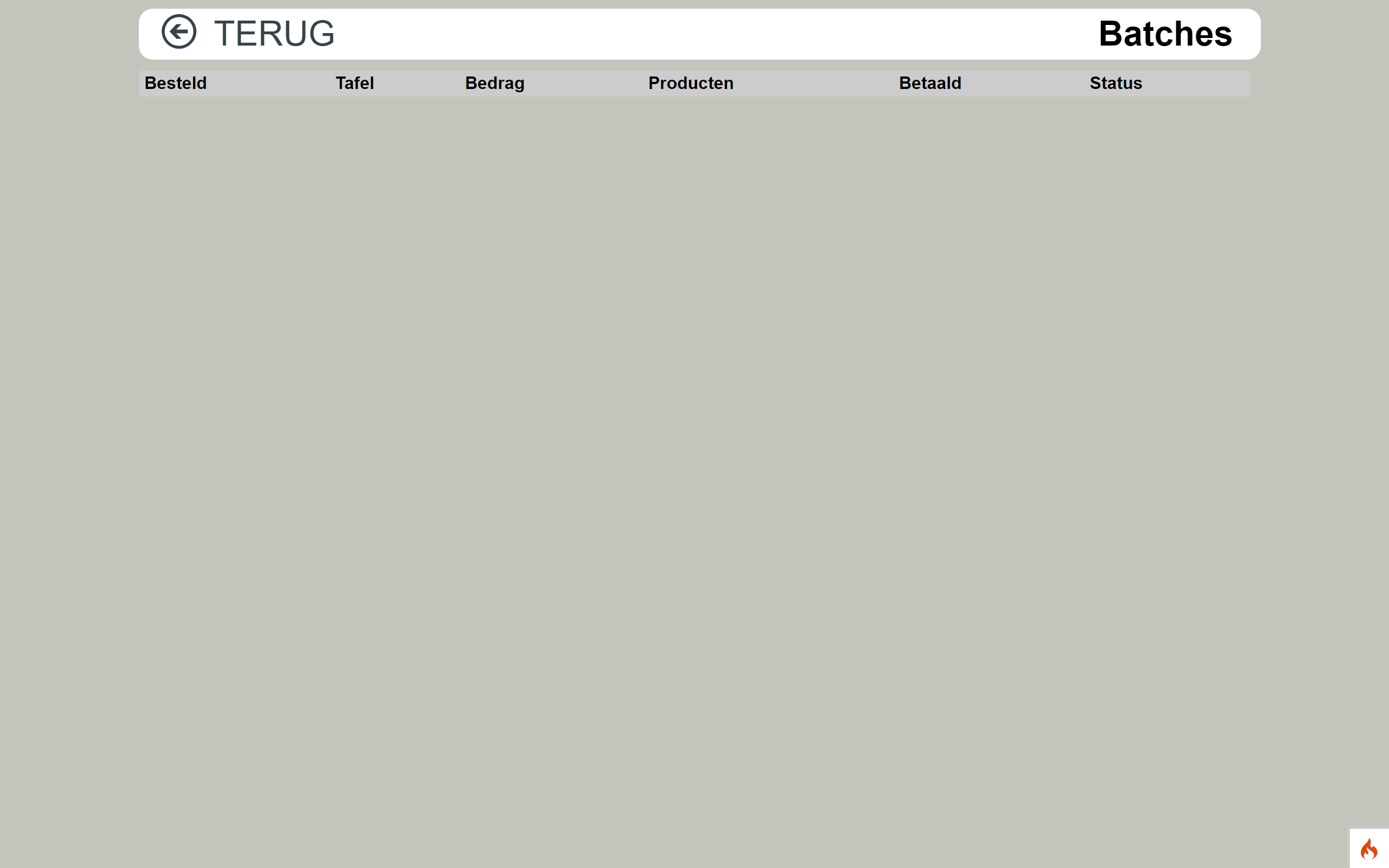
 Reserveringen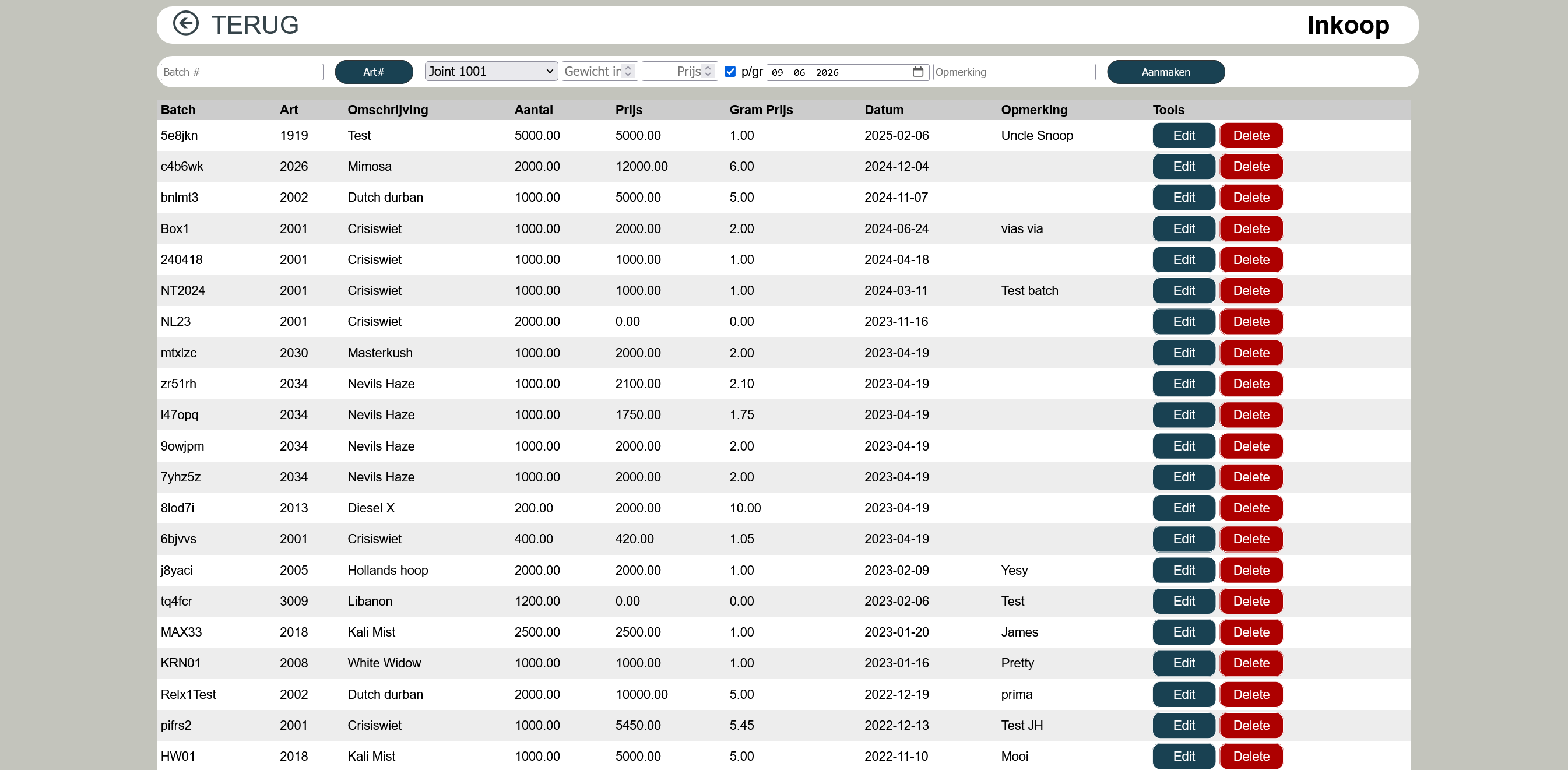

 Zakken verwerken