Zakken bijvullen, leveringen maken en ontvangen, een overdracht (telling) doen en zakken verwerken — alles met de handscanner.
BijvullenLeveringenOverdrachtVerwerkenQR-scan
Electronic Brains · Handleiding voor de online back-office
Scanner v1.0 · bijgewerkt 19 juli 2026
Beginnen
Over de scanner
Deze handleiding is voor magazijn- en verwerkingsmedewerkers. U werkt op een virtuele magazijn- of verwerklocatie met een handscanner: u opent een locatie op het hoofdmenu en gebruikt daar de scan-tegels. Alles werkt alleen als uw omgeving de batch-module heeft.
Er zijn vijf soorten scanwerk, elk met een eigen tegel op de locatie:
De scan-taken en waar u ze vindt
Taak
Tegel
Locatietype
Recht
Zakken in de voorraad scannen
Bijvullen
Magazijn (virtueel)
Bijvullen
Een levering samenstellen en versturen
Levering maken
Magazijn (virtueel)
Levering maken
Een levering ontvangen
Bijvullen
ontvangende locatie
Bijvullen
Een voorraadtelling doen
Overdracht
niet-verkoop/horeca
Overdracht / Voorraad bewerken
Zakken verwijderen, gruizen of waste
Delete/Grind/Waste bags
Verwerk
per taak
Rechten gelden per locatie. Mist u een tegel, dan heeft u het recht op die locatie niet — vraag uw beheerder. Hoe rechten werken, leest u in Gebruikers & rechten; meer over de locatietypes in Locaties.
EBWS Cloud — ScannerOver
Beginnen
Scannen & offline werken
Elke scanpagina heeft één scanveld dat automatisch de focus heeft. U scant een QR-label met de draadloze scanner (die werkt als een toetsenbord): de code komt in het veld en wordt meteen verwerkt. U kunt een code ook met de hand typen en op + of Enter drukken.
Camera-scannen
Op deze magazijn- en verwerkschermen werkt u met de draadloze scanner in het scanveld; camera-scannen is op deze schermen niet beschikbaar. (Wilt u met de camera een zaklabel opzoeken, dan kan dat wél op het zak-historie-scherm — zie Batches — Eén zak volgen.) Houd het scanveld actief: klik er zo nodig in zodat de scanner blijft werken.
Kleuren en dubbele scans
Een geaccepteerde scan komt als regel in de lijst. Bij het bijvullen en afleveren wordt een geslaagde regel groen en een mislukte regel rood (zalmkleurig).
Scant u dezelfde zak twee keer, dan verschijnt kort “Zak … al Gescand” (of voor een pakket “pakket …al Gescand”; op het afleverscherm net anders geschreven als “Pakket … al gescand”). De dubbele scan wordt niet nog een keer meegeteld.
Is een code onleesbaar of beschadigd, dan verschijnt “Onbekende code”. Scan dan opnieuw of controleer het label.
Offline werken: scans blijven bewaard
De scanner is gemaakt voor een magazijn met een wisselende verbinding. Lukt het versturen van een scan even niet, dan wordt die scan lokaal op het apparaat bewaard en later opnieuw verstuurd. Opent u de volgende keer hetzelfde scherm en staan er nog niet-verstuurde scans klaar, dan vraagt EBWS:
“Laatste bestelling ophalen?” — deze vraag verschijnt op het bijvul- en afleverscherm. Bij Bijvullen kiest u OK om verder te gaan met de vorige, onafgeronde scanlijst (Annuleren = opnieuw beginnen). Op het afleverscherm (Levering maken) herstelt OK de vorige leverlijst echter niet — zie de waarschuwing “Rond een levering in één keer af” hieronder.
“Laatste overdracht ophalen?” — op het (oude) overdracht-scanscherm.
Rond een levering in één keer af
Het opnieuw ophalen van een onderbroken lijst werkt betrouwbaar bij Bijvullen. Bij Levering maken is dit herstel in de huidige versie onbetrouwbaar: een onderbroken leverlijst wordt niet altijd correct teruggehaald. Rond een levering daarom in één sessie af (scannen → Done → bestemming kiezen → Verzend) en controleer daarna het leveringsoverzicht.
EBWS Cloud — ScannerScannen
Bijvullen & leveringen
Bijvullen
Met Bijvullen scant u zakken in de voorraad van de locatie. Elke geaccepteerde scan wordt meteen verstuurd: de zak krijgt de status Bijgevuld, komt op deze locatie te staan en — op een virtuele locatie — wordt het gewicht bij de voorraad opgeteld. U heeft het recht Bijvullen op deze locatie nodig.
Open de magazijnlocatie en tik op de tegel Bijvullen.
Staan er nog niet-verstuurde scans klaar, beantwoord dan de vraag “Laatste bestelling ophalen?” (OK = verdergaan, Annuleren = opnieuw beginnen).
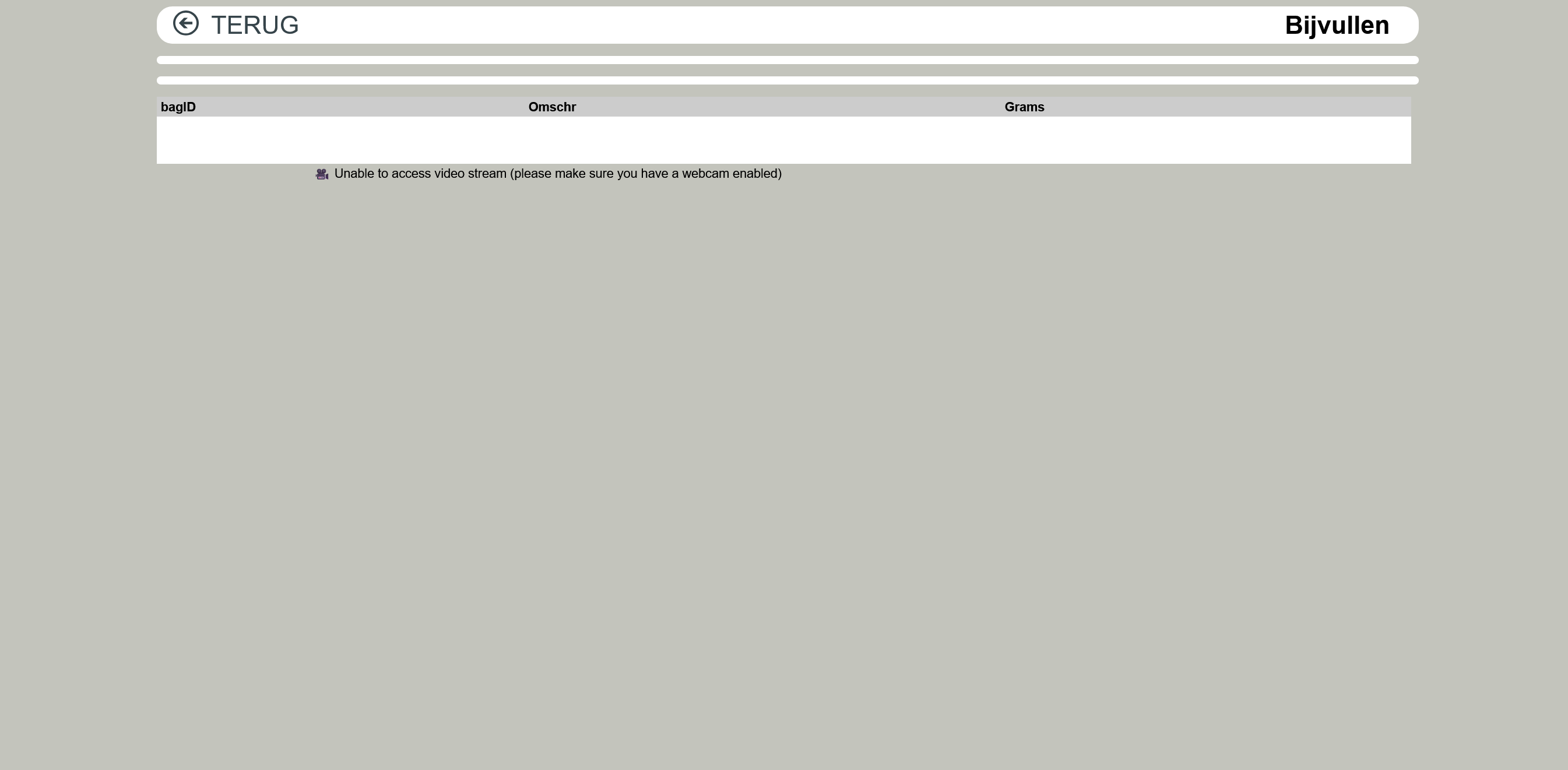
Scan elk zaklabel in het scanveld (of typ de code en druk op +). Elke scan komt als regel in de lijst en wordt groen bij succes.
Bijvullen✕
Bijvullen Scan elk zaklabel in het scanveld; elke geslaagde scan wordt groen.
De kolomkoppen bagID en Grams zijn Engels. Wordt een regel rood, dan is die scan niet verwerkt (bijvoorbeeld “Bag not found” bij een onbekende zak): de scan blijft bewaard en wordt bij een volgende poging opnieuw verstuurd.
EBWS Cloud — ScannerBijvullen
Bijvullen & leveringen
Levering maken (Afleveren)
Met Levering maken stelt u een levering samen en verstuurt u die naar een andere locatie. Anders dan bij bijvullen wordt hier eerst een lijst opgebouwd; pas met Verzend gaat alles in één keer weg. U heeft het recht Levering maken op de bestemming nodig.
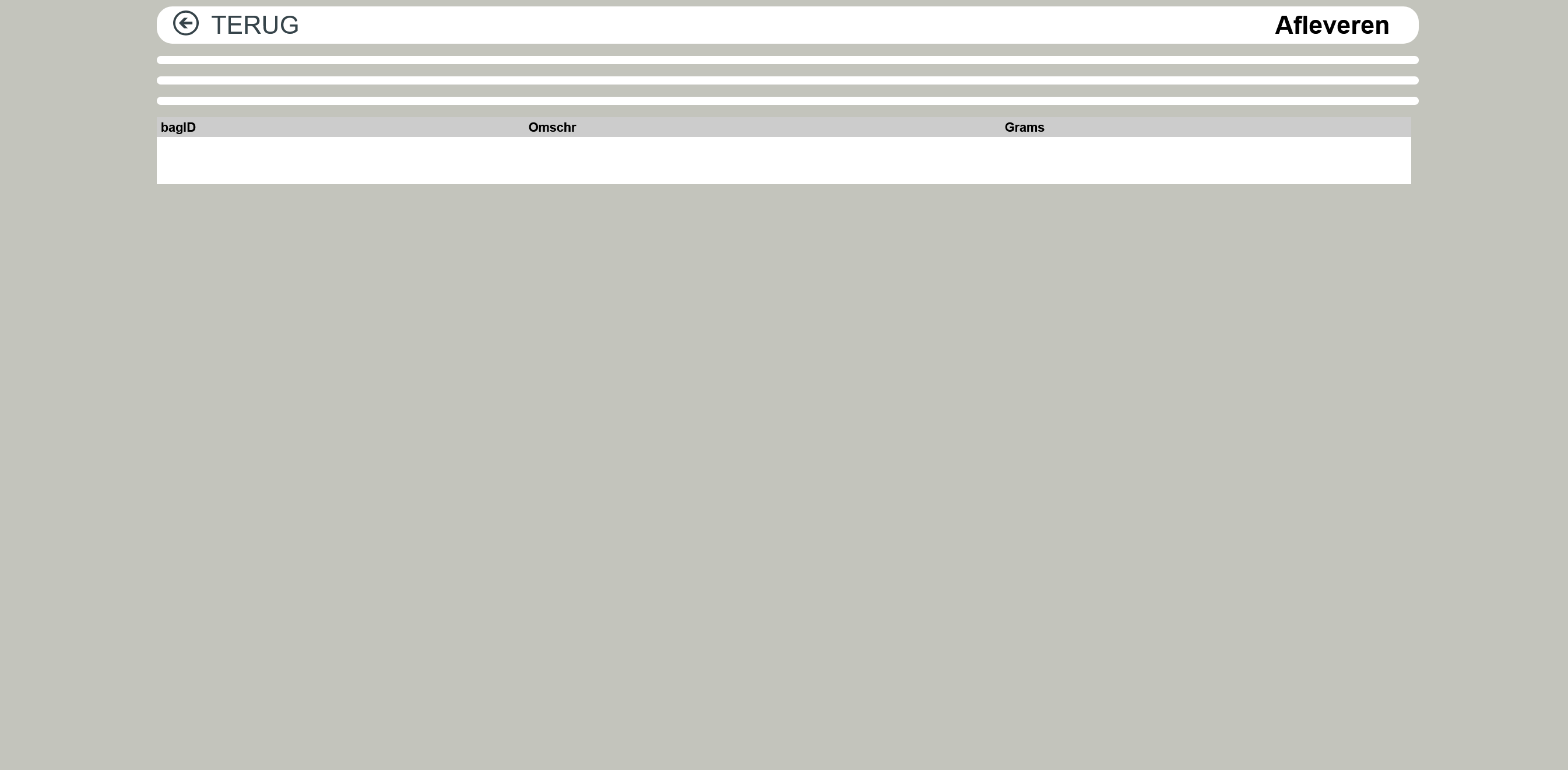
Het scherm heet bovenin “Afleveren”
De tegel heet Levering maken, maar bovenaan het scherm staat Afleveren. Het gaat om dezelfde pagina. Ook To Location, Done en Continue zijn Engels.
Open de magazijnlocatie en tik op Levering maken.
Scan elke zak (of elk pakket) in het scanveld. Elke scan komt in de lijst — er wordt nog niets verstuurd.
Bent u klaar met scannen, druk dan op Done. Er verschijnt een keuzelijst To Location en de knop Verzend. (Met Continue gaat u terug naar scannen.)
Kies de bestemming bij To Location en druk op Verzend. Elke geslaagde regel wordt groen.
Afleveren✕
Levering maken Scan de zakken, druk op Done, kies To Location en Verzend.
Na Verzend verschijnt er geen aparte succesmelding op het scherm (een bedoelde melding “Delivery was send” komt in de praktijk niet in beeld). De groen gekleurde regels zijn het teken dat het gelukt is; een rode regel is niet verstuurd. In de keuzelijst To Location staan alleen locaties waar u Voorraad inzien heeft (de huidige locatie en horeca vallen weg).
Controleer de verzonden levering daarna via de tegel Levering Overzicht — daar staat ook de QR-code die de ontvangende locatie nodig heeft (zie hieronder).
EBWS Cloud — ScannerAfleveren
Bijvullen & leveringen
Levering ontvangen
Er is geen apart scherm “Levering ontvangen”. U ontvangt een levering op de ontvangende locatie via het bijvul-scherm: u scant daar de levering-QR, en alle zakken van de levering worden in één keer op deze locatie bijgeboekt. U heeft hiervoor het recht Bijvullen op de ontvangende locatie nodig.
Laat op de verzendende kant de QR-code van de levering zien: open daar Levering Overzicht en klik in de kolom QR. Of print de QR.
Open op de ontvangende locatie de tegel Bijvullen.
Scan de levering-QR in het scanveld. Er verschijnt een regel voor het pakket en alle zakken worden bijgeboekt.
U kunt in plaats daarvan ook de losse zaklabels één voor één scannen (net als bij gewoon bijvullen).
Levering Overzicht✕
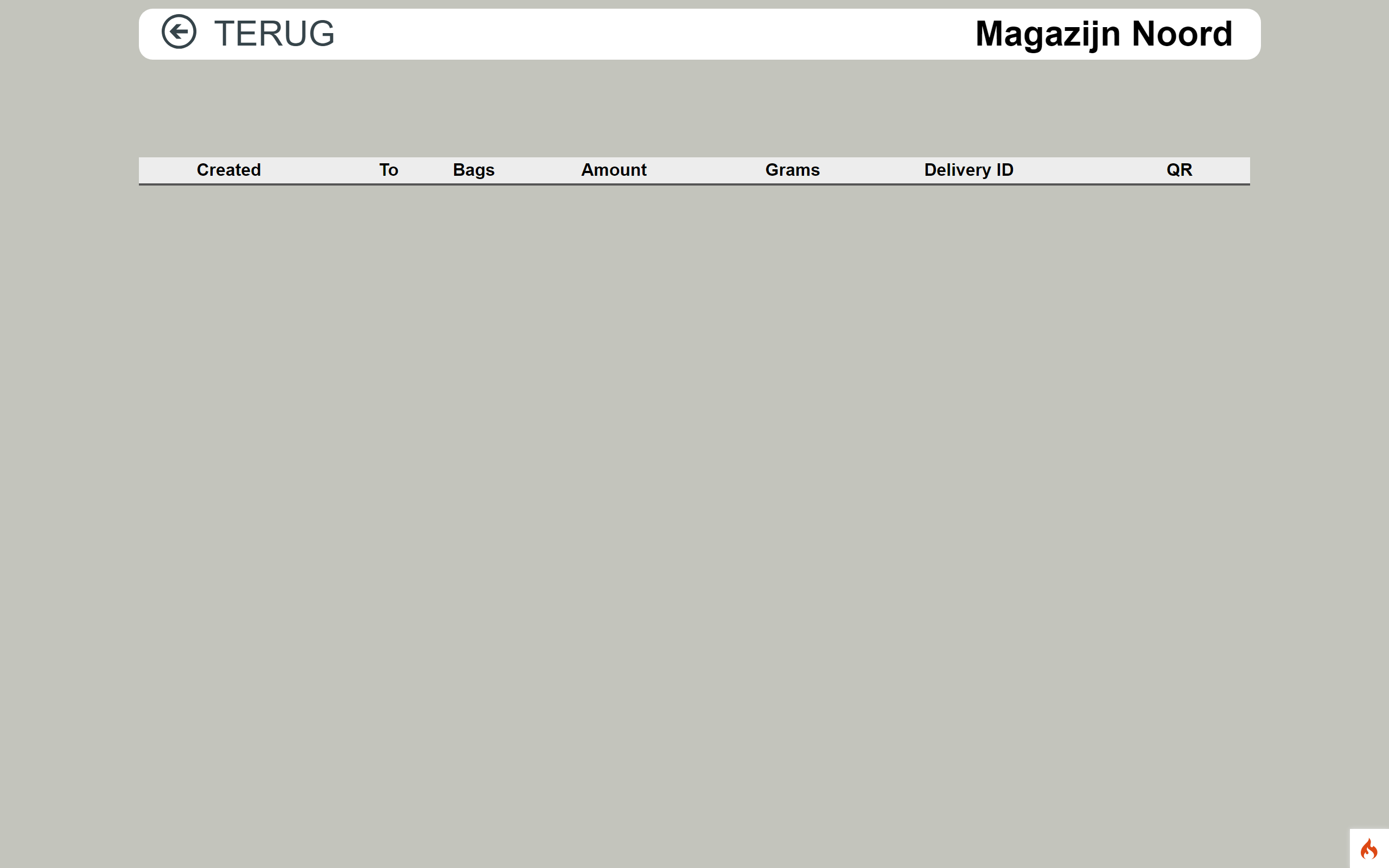
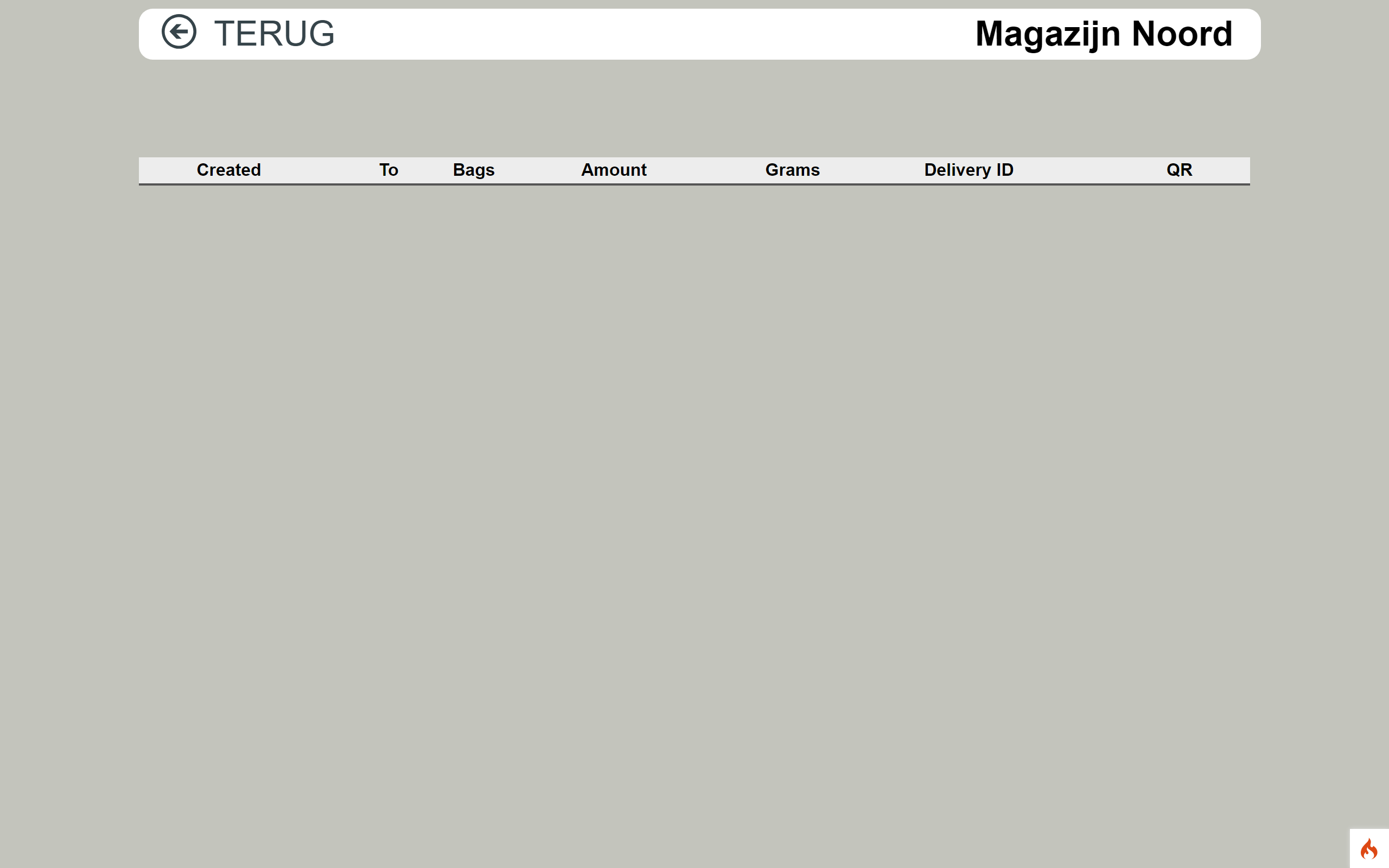
De levering-QR In Levering Overzicht (laatste 7 dagen) toont de kolom QR de code die de ontvanger scant.
Scant u de levering-QR, dan worden alle zakken van de levering in één keer geboekt. Scant u de losse zaklabels, dan telt elke zak op een virtuele locatie ook mee in de voorraad. Beide manieren komen op hetzelfde neer: de zakken staan daarna op deze locatie.
EBWS Cloud — ScannerOntvangen
Overdracht (telling)
Overdracht: tellen
Een overdracht is een voorraadtelling: u scant alle zakken die op de locatie aanwezig zijn, en EBWS vergelijkt dat met wat er verwacht wordt. U opent de telling met de tegel Overdracht (op niet-verkoop/horeca-locaties). Het verwerken van de telling vraagt het recht Voorraad bewerken.
Het openen start een nieuwe telling
Zodra u Overdracht opent, wordt een nieuwe telling aangemaakt met een momentopname van alle zakken op de locatie. Rechtsboven staat Check: {nummer}. Ververst u de pagina, dan begint er een nieuwe telling en bent u de scans tot dan toe kwijt. Scan een telling dus in één keer.
Tik op de locatie op de tegel Overdracht.
Scan elke aanwezige zak (of pakket) in het scanveld. De tellers bovenaan lopen mee: Total:, Scanned:, Extra: en Misisng:.
Elke zakregel springt van | MISSING naar | SCANNED. Een gescande zak die niet in de telling hoort, wordt als | EXTRA toegevoegd.
Druk op Save en bevestig “Process inventarisation {nummer} ?”. Bij succes gaat u terug naar de locatie; anders verschijnt “Mislukt!”.
Overdracht✕
Overdracht tellen De tellers lopen live mee; elke zak springt van MISSING naar SCANNED.
📷 screenshots/locaties/gedeeld/overdracht.png
Het scherm is Engels — met een tikfout
De teksten zijn hier vrijwel allemaal Engels; de teller Misisng: is een tikfout voor “Missing”. Scanfouten melden zich als “Wrong code scanned” (de gescande QR-code is geen geldige zak- of pakketcode) of “Unknown Bag” / “Unknown Package” (de gescande zak of het pakket is onbekend in het systeem). Let op: een geldige zak die niet in deze telling stond, geeft géén foutmelding maar wordt als | EXTRA-regel toegevoegd.
EBWS Cloud — ScannerOverdracht
Overdracht (telling)
Controleren & verwerken
Na het tellen controleert u de telling en verwerkt u het resultaat in de voorraad. Dat gebeurt in twee schermen: het overzicht van alle tellingen en het controlescherm per telling. De controleur mag een andere medewerker zijn dan wie geteld heeft.
Het overzicht van tellingen
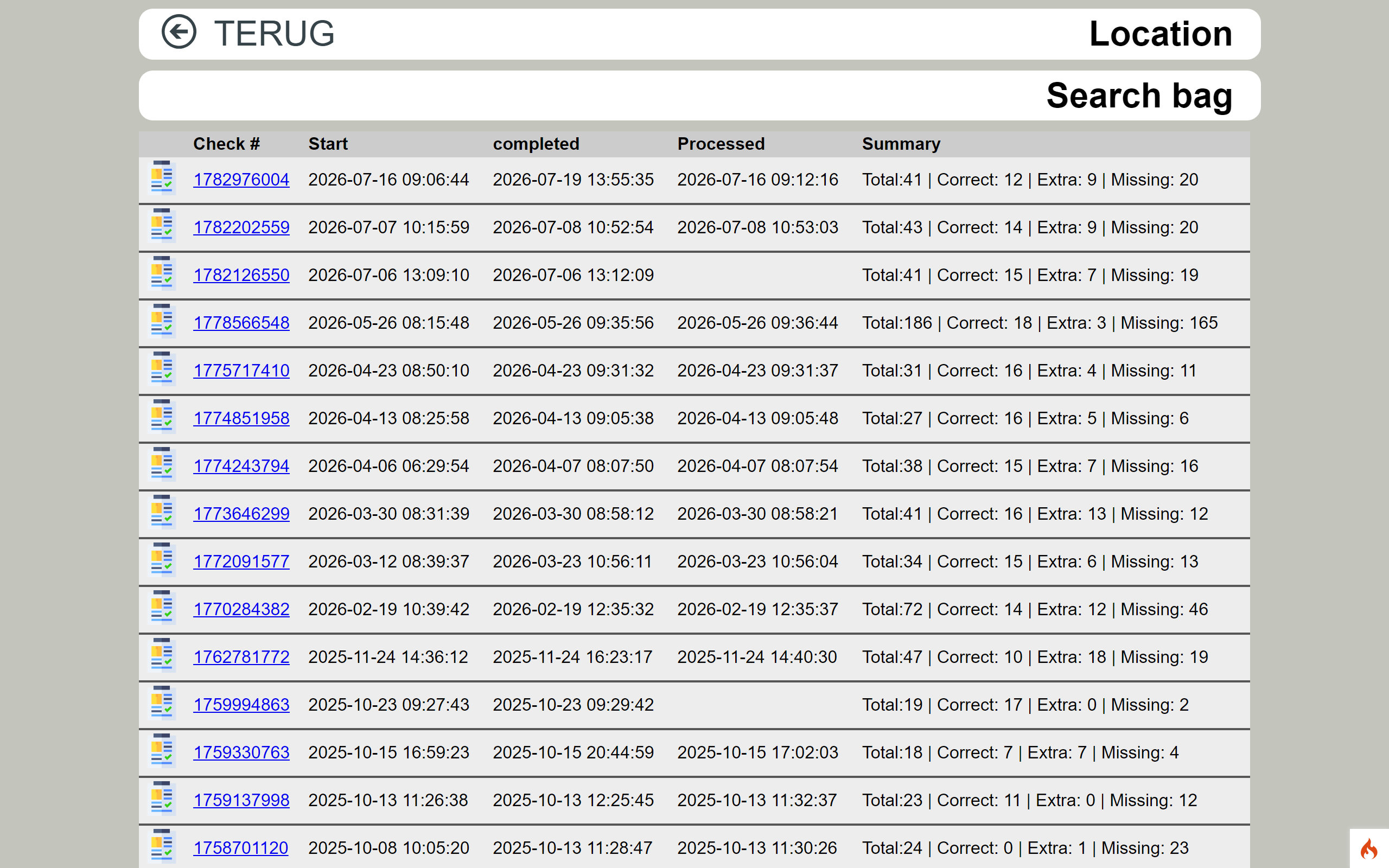
De tegel Overdracht Overzicht toont alle tellingen van de locatie, nieuwste bovenaan, met per telling de samenvatting Total / Correct / Extra / Missing.
Tik op de locatie op Overdracht Overzicht.
Klik op het telnummer in de kolom Check # om de telling te openen.
Overdracht Overzicht✕
Overzicht van tellingen Klik op het nummer in Check # om een telling te controleren.
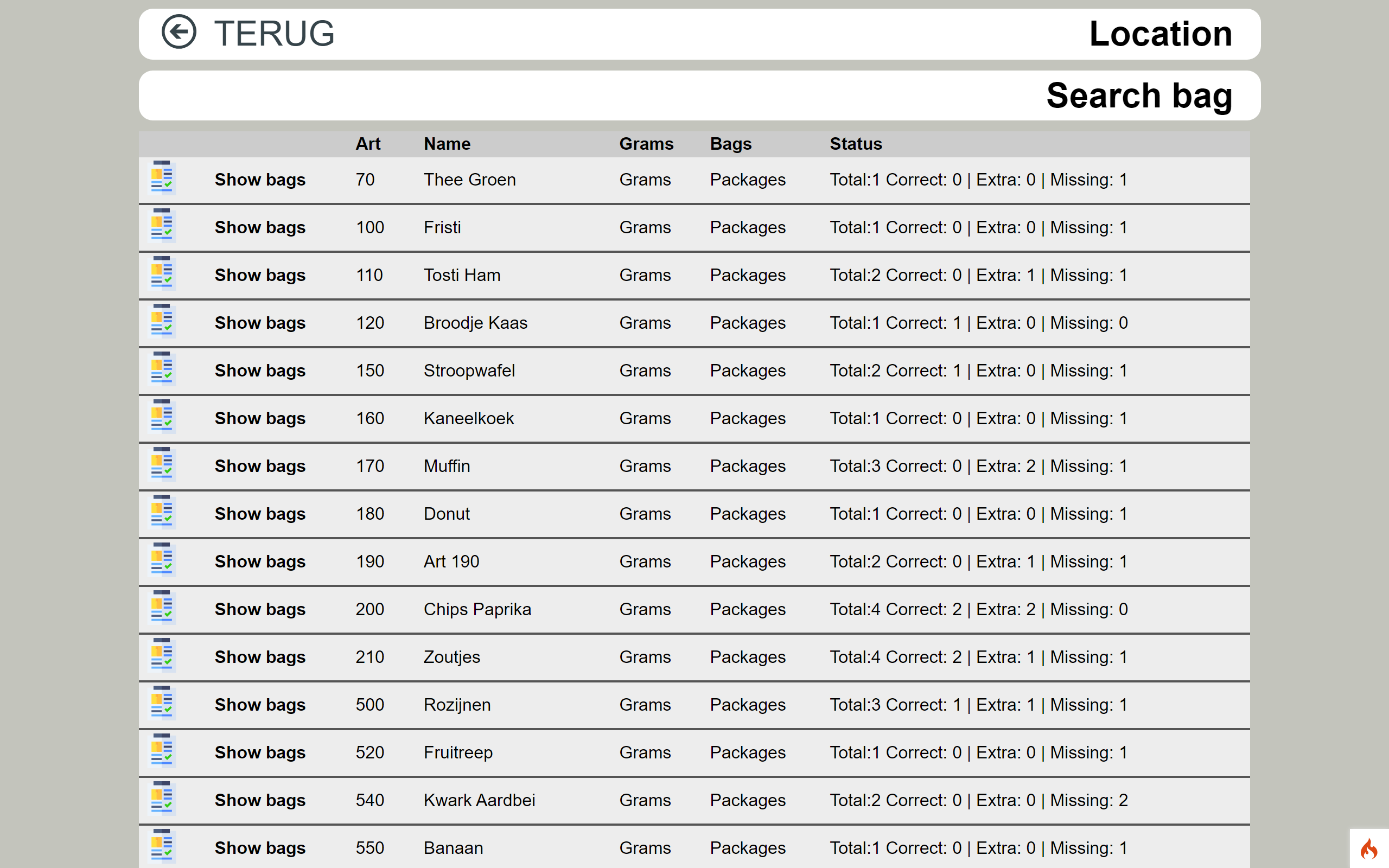
Het controlescherm toont per artikel de aantallen Correct, Extra en Missing; met Show bags klapt u de losse zakken uit.
Controleer per artikel de aantallen.
Vink de artikelen aan die u wilt verwerken — met het kopvinkje Process selecteert u alles.
Druk op Process en bevestig “Process inventarisation {nummer} ?”.
Bij het verwerken worden de gescande zakken op gecontroleerd gezet, niet-teruggevonden zakken als ontbrekend gemarkeerd, en vreemde (extra) zakken op deze locatie bijgeboekt. Daarna staat er bij de telling een verwerkt-datum en gaat u terug naar het overzicht.
Location✕
Controleren & verwerken Vink de artikelen aan en druk op Process om de telling te verwerken.
Een al verwerkte telling opent alleen-lezen: de vinkjes en de knop Process zijn dan weg. De bovenbalk van dit scherm toont het vaste woord Location in plaats van de locatienaam — dat is een bekende labelafwijking.
EBWS Cloud — ScannerControleren
Verwerken
Zakken verwerken (Delete / Grind / Waste)
Op een verwerklocatie zijn er drie scanschermen om zakken hun eindbestemming te geven: Delete bags (verwijderen), Grind bags (gruizen) en Waste bags (waste/afval). Elk scherm heeft een eigen tegel en een eigen recht. De drie schermen zien er hetzelfde uit.
De drie verwerk-scanners
Tegel
Wat het doet
Recht
Delete bags
Zet elke gescande zak op geannuleerd (verwijderd).
Zakken verwijderen
Grind bags
Zet elke gescande zak op gruis (vermalen).
Zakken gruizen
Waste bags
Zet elke gescande zak op waste (afval).
Zakken waste
Open de verwerklocatie en tik op Delete bags, Grind bags of Waste bags.
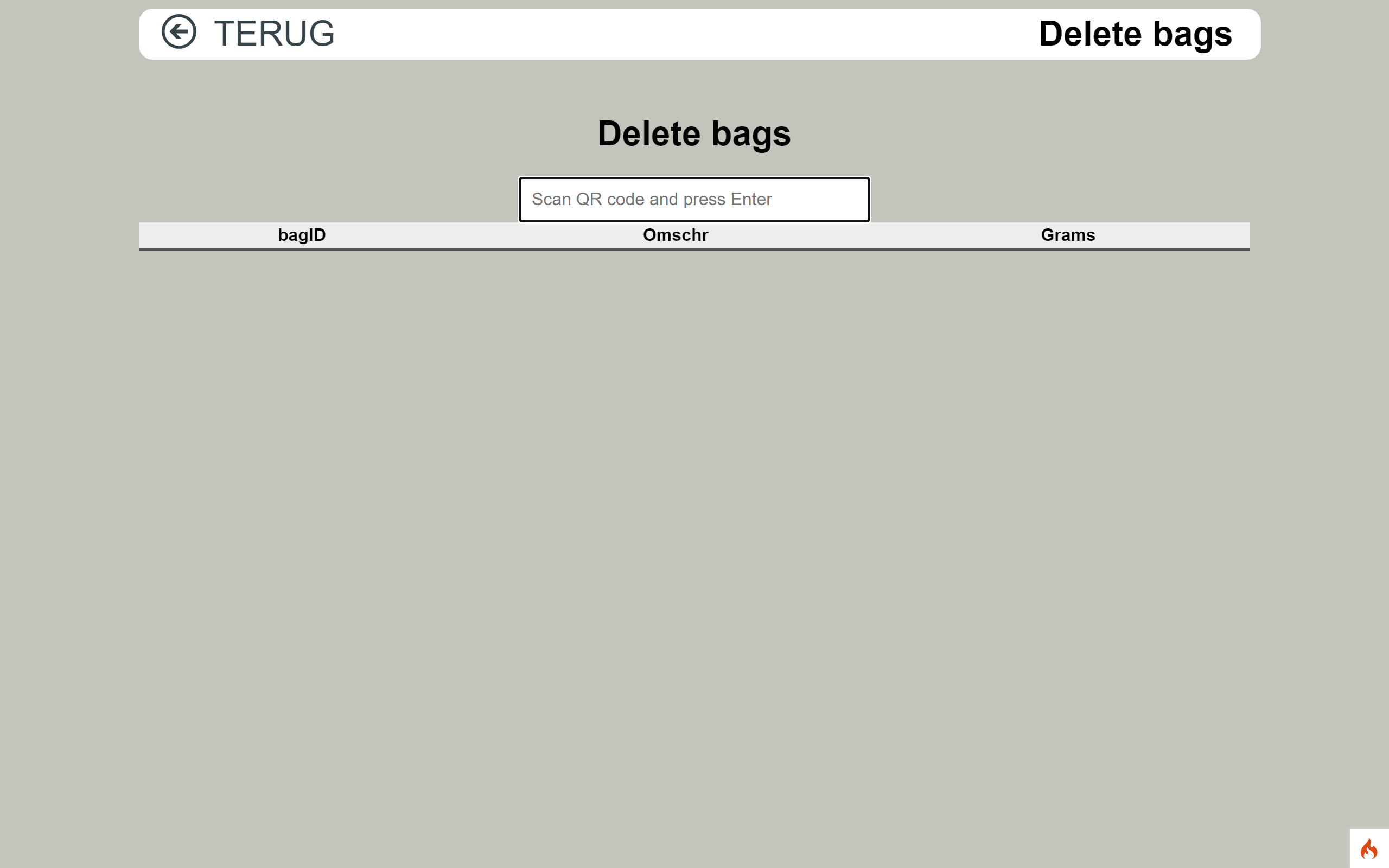
Scan elk zaklabel in het veld Scan QR code and press Enter (of typ de code en druk op Enter).
Elke gescande zak komt in de lijst en krijgt meteen de bijbehorende status.
Delete bags✕
Delete bags Scan elke zak; de zak wordt op geannuleerd gezet en aan de lijst toegevoegd.
📷 screenshots/locaties/verwerk/delete-bags.png
Deze schermen tonen geen bevestiging per scan
Anders dan bij bijvullen is er hier geen dubbel-scan-controle en geen offline-lijst: een gescande zak wordt altijd aan de lijst toegevoegd, ook als de server iets niet kon verwerken — het scherm toont het serverantwoord niet. Scan dus rustig en zorgvuldig, en scan een zak niet dubbel. De zakstatus (verwijderd/gruis/waste) wordt wel opgeslagen; de totalen per batch berekent EBWS los daarvan uit de status van de zakken.
Grind bags✕
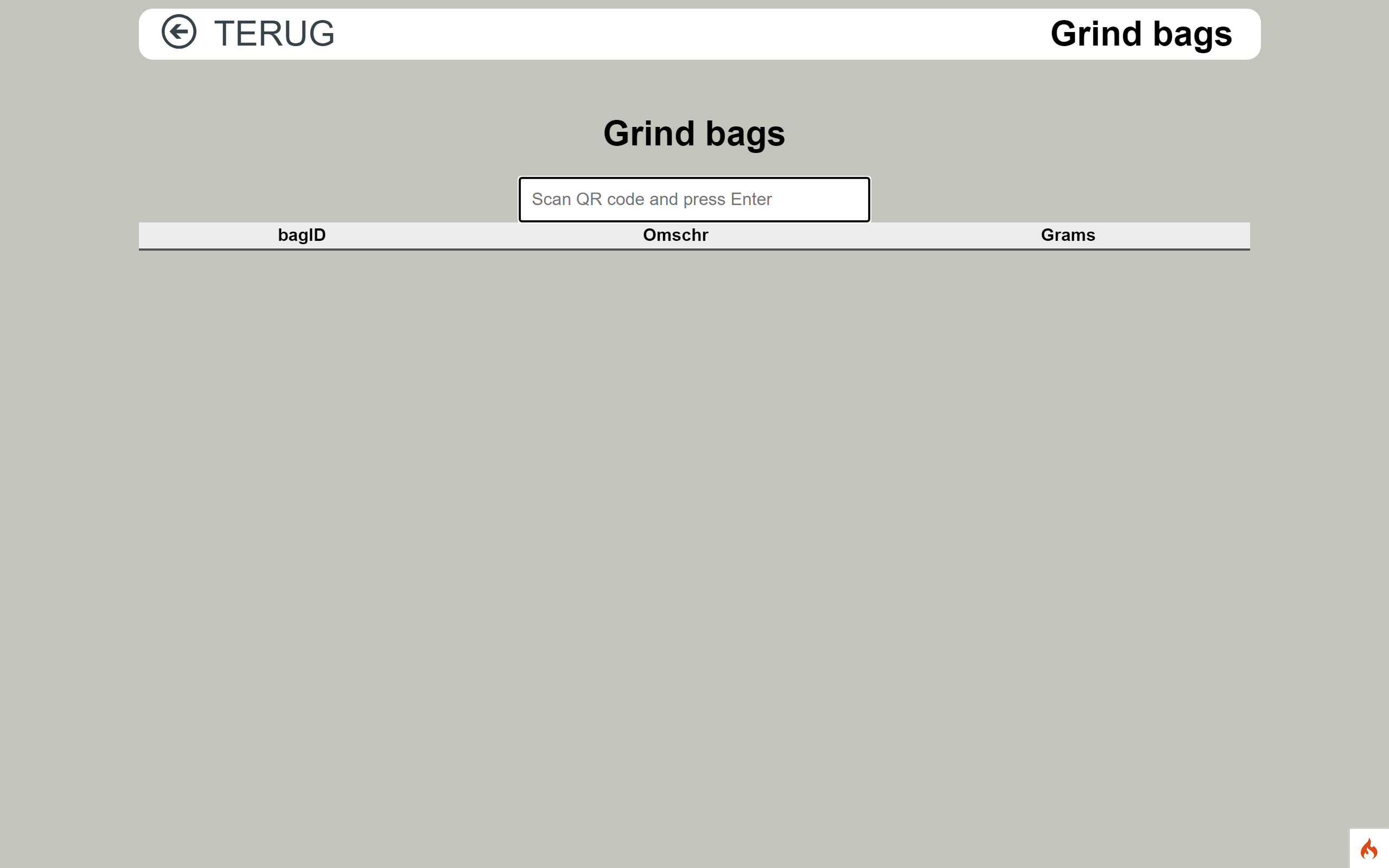
Grind bags Zelfde scherm als Delete bags; hier krijgt elke zak de status gruis.
📷 screenshots/locaties/verwerk/grind-bags.png
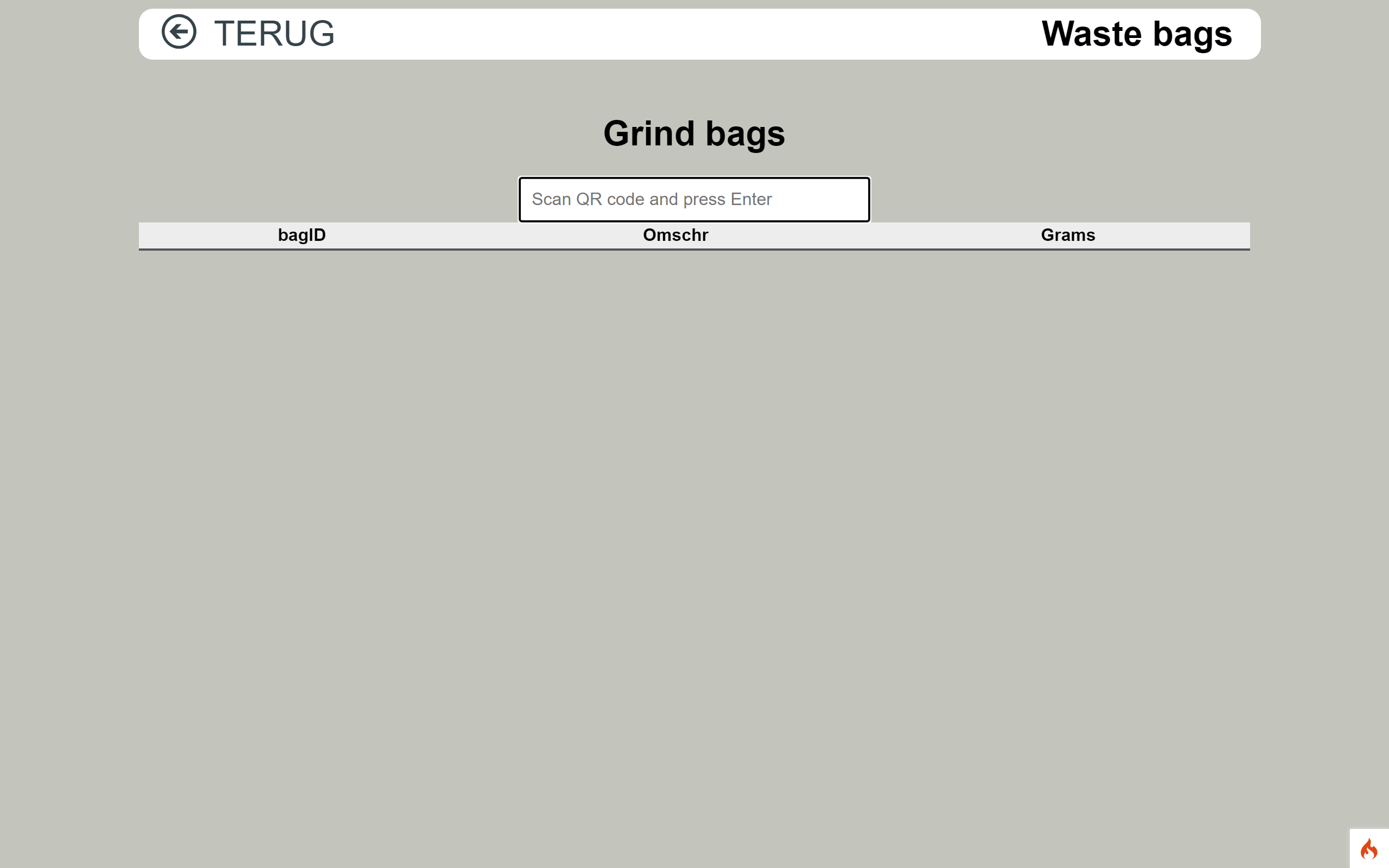
Waste bags✕
Waste bags Zelfde scherm; let op de kop-tikfout hieronder.
📷 screenshots/locaties/verwerk/waste-bags.png
De Waste-pagina heeft de kop “Grind bags”
Op het Waste bags-scherm staat als paginakop abusievelijk Grind bags — alleen de bovenbalk zegt Waste bags. Controleer dus via de bovenbalk (en de tegel waarmee u binnenkwam) dat u op het juiste scherm bent. Alle drie de schermen zijn verder in het Engels, en de kolom Omschr toont het artikelnummer in plaats van een omschrijving. Onleesbare codes melden “Invalid BASE64 data”.
EBWS Cloud — ScannerVerwerken
Verder
Meldingen
Hieronder staan de meldingen die u op de scanschermen kunt tegenkomen, met wat ze betekenen en wat u kunt doen.
Meldingen op de scanschermen
Melding
Wat betekent het / wat doet u
Laatste bestelling ophalen?
Er staan nog niet-verstuurde scans van een vorige keer klaar. Bij Bijvullen: OK = verdergaan met die lijst, Annuleren = opnieuw beginnen. Bij Levering maken (Afleveren) werkt dit herstel niet — OK haalt de vorige leverlijst niet terug; rond een levering daarom in één sessie af.
Laatste overdracht ophalen?
Zelfde, maar op het (oude) overdracht-scanscherm.
Zak … al Gescand / pakket …al Gescand
U scande dezelfde zak of hetzelfde pakket twee keer. De dubbele scan telt niet mee. (Op het afleverscherm heet de pakketmelding “Pakket … al gescand”.)
Onbekende code
De code kon niet worden gelezen. Scan een geldige zak- of pakket-QR of controleer of het label beschadigd is.
Bag not found / Package not found
De gescande zak of het pakket is onbekend op de server. De regel wordt rood; de scan blijft bewaard voor een nieuwe poging.
Wrong code scanned / Unknown Bag / Unknown Package
Op het overdracht-scherm. “Wrong code scanned”: de QR-code is geen geldige zak- of pakketcode. “Unknown Bag” / “Unknown Package”: de gescande zak of het pakket is onbekend in het systeem. Een geldige zak die niet in de telling zat, geeft géén fout maar wordt een EXTRA-regel — controleer dus of de code beschadigd is, niet of u op de juiste locatie telt.
Process inventarisation … ?
Bevestiging voordat u een telling opslaat of verwerkt. Kies OK om door te gaan.
Mislukt!
Het opslaan/verwerken van de telling is niet gelukt. Probeer het opnieuw of neem contact op met uw beheerder.
Invalid BASE64 data
Op een verwerk-scanner (Delete/Grind/Waste): de code kon niet worden gelezen. Scan opnieuw.
Delivery was send
Bedoelde succesmelding bij een levering — verschijnt in de praktijk niet. Vertrouw op de groen gekleurde regels.
EBWS Cloud — ScannerMeldingen
Verder
De handleidingen
Dit was de handleiding Magazijn & scanner. De andere onderwerpen staan in aparte handleidingen — klik op een kaart om die te openen.